تیزر ورکشاپ
این ورکشاپ ویژهٔ دارندگان است
دسترسی به این ورکشاپ بهعنوان هدیهٔ کمپینها داده میشود. اگر آن را دریافت کردهای، وارد حسابت شو.
قبلاً دریافت کردهای؟ وارد شویک روز کاری در دفتر معماری با مایهوش (ورکشاپ کامل)
ورکشاپ عملی هوش مصنوعی در معماری با یونس بنا: تبدیل اسکیس به رندر فوتورئال، اصلاح نما و پلان، دیاگرام و ویدیوی سینمایی با مایهوش.
معرفی
- راهاندازی کامل مایهوش؛ از نصب و فعالسازی اشتراک تا نوشتن دستور سهبخشی: چه چیزی تغییر کند، مرجع تغییر کدام است و چه چیزی باید حفظ شود
- تبدیل اسکیس دستی و تصویر ویوپورت به رندر فوتورئال با هوش مصنوعی، با حفظ ایده، تناسبات و پرسپکتیو طرح
- تعیین متریال و حالوهوای فضا با متریالبورد و مودبورد و آزمودن چند چیدمان پیشنهادی متناسب با ابعاد فضا و مسیر حرکت
- اعمال تغییرات کارفرما روی رندر؛ از عوضکردن متریال یک دیوار تا افزودن مبلمان، پرسوناژ و حتی چهرهٔ واقعی خود کارفرما
- نمایش پروژه در ساعتها و فصلهای مختلف با نورپردازی روز، غروب و شب و تغییر زاویهٔ دید از دید پرنده به دید انسانی
- قراردادن پروژه در عکس واقعی سایت با مقیاس، نور و سایهٔ هماهنگ با ساختمانهای مجاور
- اصلاح پلان، ساخت دیاگرام تحلیلی و سکشن گرافیکی و چیدن همه در یک شیت ارائهٔ خوانا برای جلسه با کارفرما
- ساخت ویدیو، تایملپس روز به شب و انیمیشن معماری با حرکت دوربین سینمایی و پیوستگی فرم و متریال میان شاتها
یک روز کاری در دفتر معماری با مایهوش
ورکشاپ پروژهمحور هوش مصنوعی در معماری؛ از اسکیس و ویوپورت تا رندر، شیت ارائه و انیمیشن
در این ورکشاپ عملی با تدریس یونس بنا، مسیر یک پروژه را همانطور که در دفتر معماری پیش میرود دنبال میکنیم. از روی اسکیس و تصویر ویوپورت رندر میگیریم، متریال و چیدمان پیشنهادی را امتحان میکنیم و تغییرات کارفرما را روی تصویر اعمال میکنیم. در ادامه، پروژه را در بستر واقعیاش نشان میدهیم و برای جلسهٔ ارائه، پلان، سکشن گرافیکی، شیت و ویدیوی معماری آماده میکنیم.
این ورکشاپ برای معماران، طراحان داخلی و دانشجویان معماری است که میخواهند هوش مصنوعی را همین امروز وارد کار روزانهشان کنند. به دانش قبلی هوش مصنوعی یا پرامپتنویسی نیازی نیست؛ همهچیز قدمبهقدم و روی پروژهٔ واقعی آموزش داده میشود.
سرفصلهای ورکشاپ
۱. شروع کار با مایهوش
- آشنایی با محیط مایهوش و کاربرد ابزارهای تولید و ویرایش تصویر و ویدیو در معماری
- نصب و راهاندازی، ساخت حساب کاربری، تهیه و فعالسازی اشتراک
- آمادهسازی تصویر پروژه و نوشتن دستور با سه جزء مشخص: چه چیزی تغییر کند، مرجع تغییر کدام است و کدام بخشهای طرح باید حفظ شوند
۲. ساخت اولین رندر از اسکیس و ویوپورت
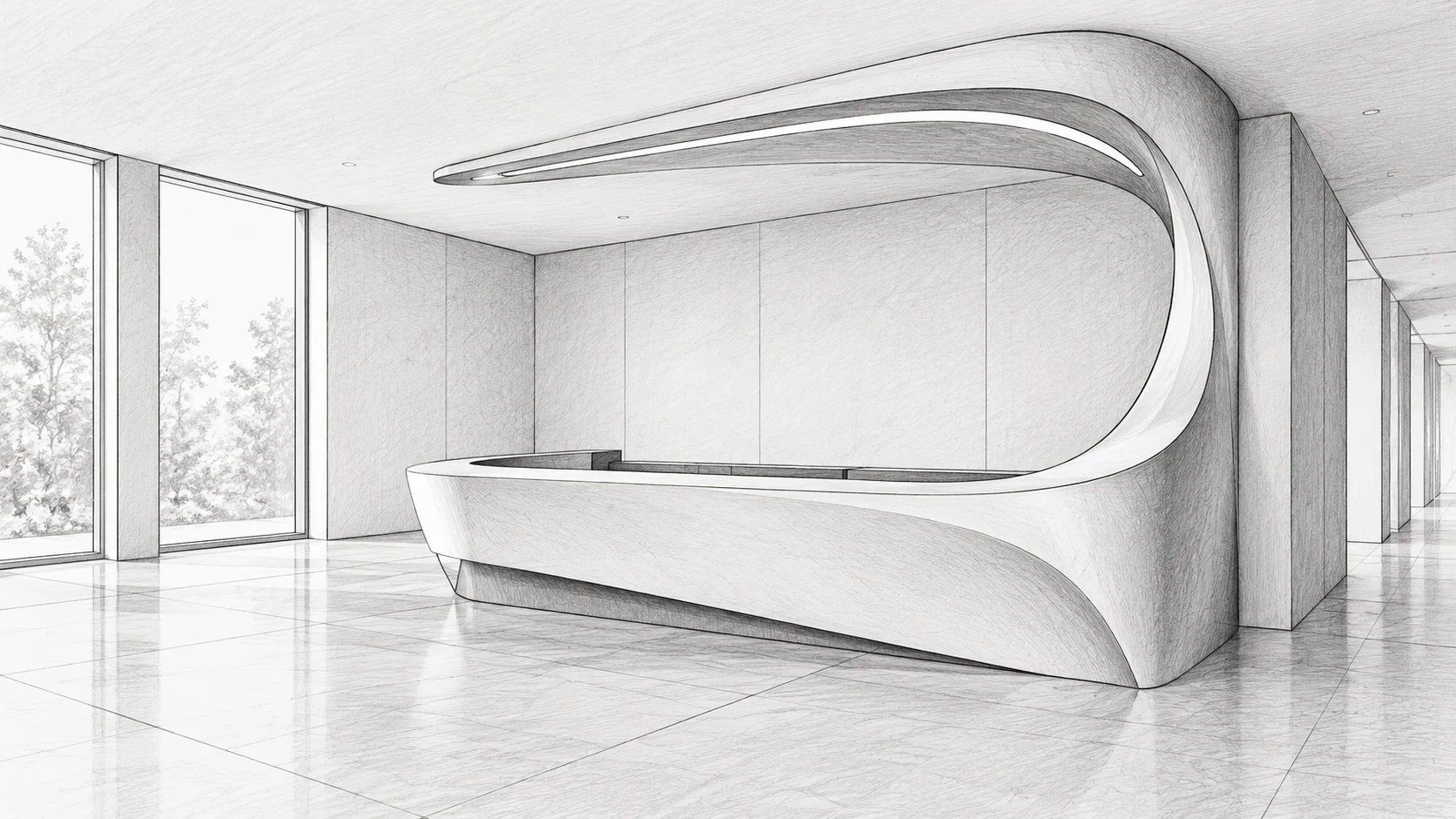
- تبدیل اسکیس دستی به رندر با حفظ ایده، تناسبات و پرسپکتیو طرح
- گرفتن تصویر مناسب از ویوپورت نرمافزار سهبعدی و تبدیل آن به رندر فوتورئال
- مقایسهٔ خروجی با طرح اولیه و اصلاح تغییرات ناخواسته در حجم، بازشوها و زاویهٔ دوربین
۳. تعیین متریال و چیدمان با تصاویر مرجع
- رندر با متریالبورد؛ مشخصکردن جنس، رنگ و بافت هر سطح و محل استفادهٔ آن در کف، دیوار، سقف و مبلمان
- طراحی داخلی با مودبورد؛ انتقال پالت رنگ، سبک مبلمان و حالوهوای مرجع به فضای پروژه
- چیدمان صحنه؛ جانمایی مبلمان و اکسسوری و بررسی چند آرایش پیشنهادی با توجه به ابعاد فضا و مسیر حرکت
۴. ویرایش رندر و اضافهکردن عناصر صحنه
- اعمال اصلاحات موضعی روی رندر، از تغییر متریال یک دیوار تا تعویض یک قطعه مبلمان
- اضافهکردن سوژهٔ دلخواه از روی تصویر مرجع و هماهنگکردن مقیاس، پرسپکتیو و سایهٔ آن با صحنه
- اضافهکردن پرسوناژ متناسب با کاربری فضا، حتی با چهرهٔ واقعی کارفرما، و انتخاب جای قرارگیری، حالت بدن و جهت نگاه
۵. نورپردازی، تغییر فصل و کار با پریستها
- تغییر جهت، شدت و رنگ نور برای نمایش فضا در ساعتهای مختلف روز
- تبدیل رندر روز به غروب و شب با تنظیم روشنایی آسمان، نور داخل بنا و بازتاب شیشهها
- استفاده از پریستها برای ساخت نسخههای فصلی پروژه و هماهنگکردن پوشش گیاهی، نور و شرایط جوی
۶. قراردادن پروژه در لوکیشن واقعی
- انتخاب عکس مناسب از سایت پروژه با توجه به زاویهٔ دید، خط افق و پرسپکتیو
- جانمایی طرح در عکس و تنظیم مقیاس بنا نسبت به پیادهرو و ساختمانهای مجاور
- هماهنگکردن نور، سایه و رنگ پروژه با محیط و حفظ جزئیات واقعی همسایگی
۷. اصلاح پلان و ساخت سکشن گرافیکی
- اصلاح بخشهای مشخص پلان، از جانمایی مبلمان تا خواناتر کردن چیدمان و مسیرهای دسترسی
- کنترل دیوارها، بازشوها و تناسبات فضا پس از ویرایش پلان
- تبدیل مقطع خام به سکشن گرافیکی با تفکیک سطوح برشخورده، نمایش عمق و افزودن متریال و پرسوناژ
۸. شیتبندی و آمادهسازی ارائهٔ معماری
- انتخاب رندر اصلی و مدارکی که ایدهٔ پروژه را بهتر توضیح میدهند
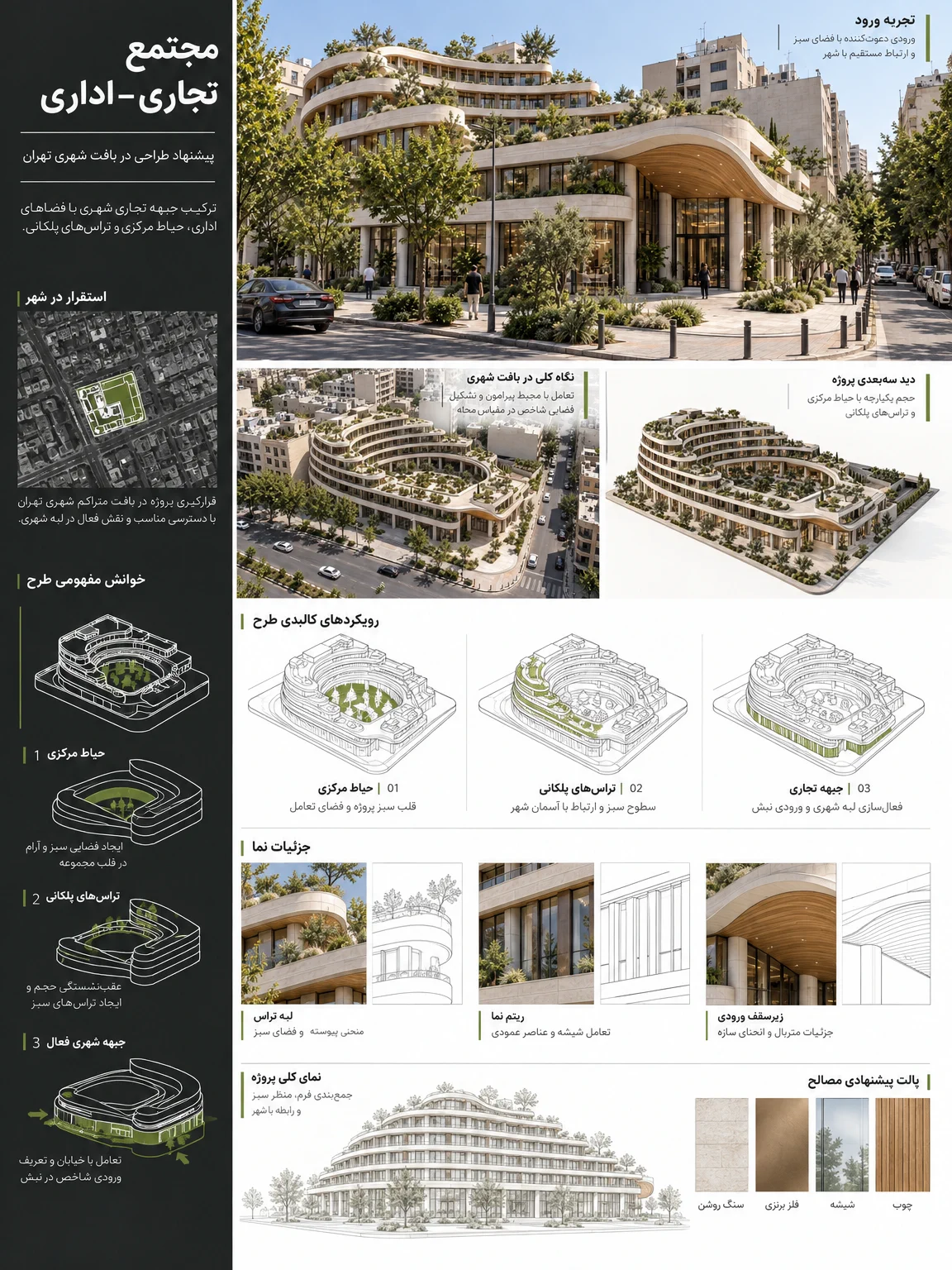
- ترکیب پلان، سکشن، رندر و تصاویر جزئیات در یک شیت با ترتیب خواندن مشخص
- تنظیم اندازهٔ تصاویر، تیترها و فضای خالی برای خوانایی شیت در جلسهٔ ارائه
۹. ساخت ویدیو و انیمیشن معماری
- انتخاب رندرهای مناسب و نوشتن سناریوی کوتاه برای معرفی پروژه
- طراحی حرکت دوربین متناسب با هدف هر نما، از معرفی کلی فضا تا نمایش یک جزئیات معماری
- متحرککردن عناصر صحنه و حفظ پیوستگی فرم بنا، متریال و چیدمان میان شاتها
در پایان ورکشاپ چه در دست دارید؟
مجموعهای از تصاویر و مدارک هماهنگ برای معرفی یک پروژهٔ معماری: رندرهای مبتنی بر طرح و متریالهای انتخابی، تصویر پروژه در سایت واقعی، شیت ارائه و ویدیوی کوتاه معماری. مهمتر از همه، روشی را یاد میگیرید که فردا روی پروژهٔ خودتان تکرار کنید؛ از کجا شروع کنید، چه ورودیای بدهید و خروجی را چطور مرحلهبهمرحله کنترل کنید.
سرفصلهای ویدیو
همهٔ این بخشها در ویدیوی کامل ورکشاپ است.
- 01مقدمه ورکشاپ و معرفی پلتفرم مایهوش
- 02ثبتنام، نصب برنامه و اتصال لایسنس
- 03بررسی رابط کاربری و تنظیمات ذخیرهسازی
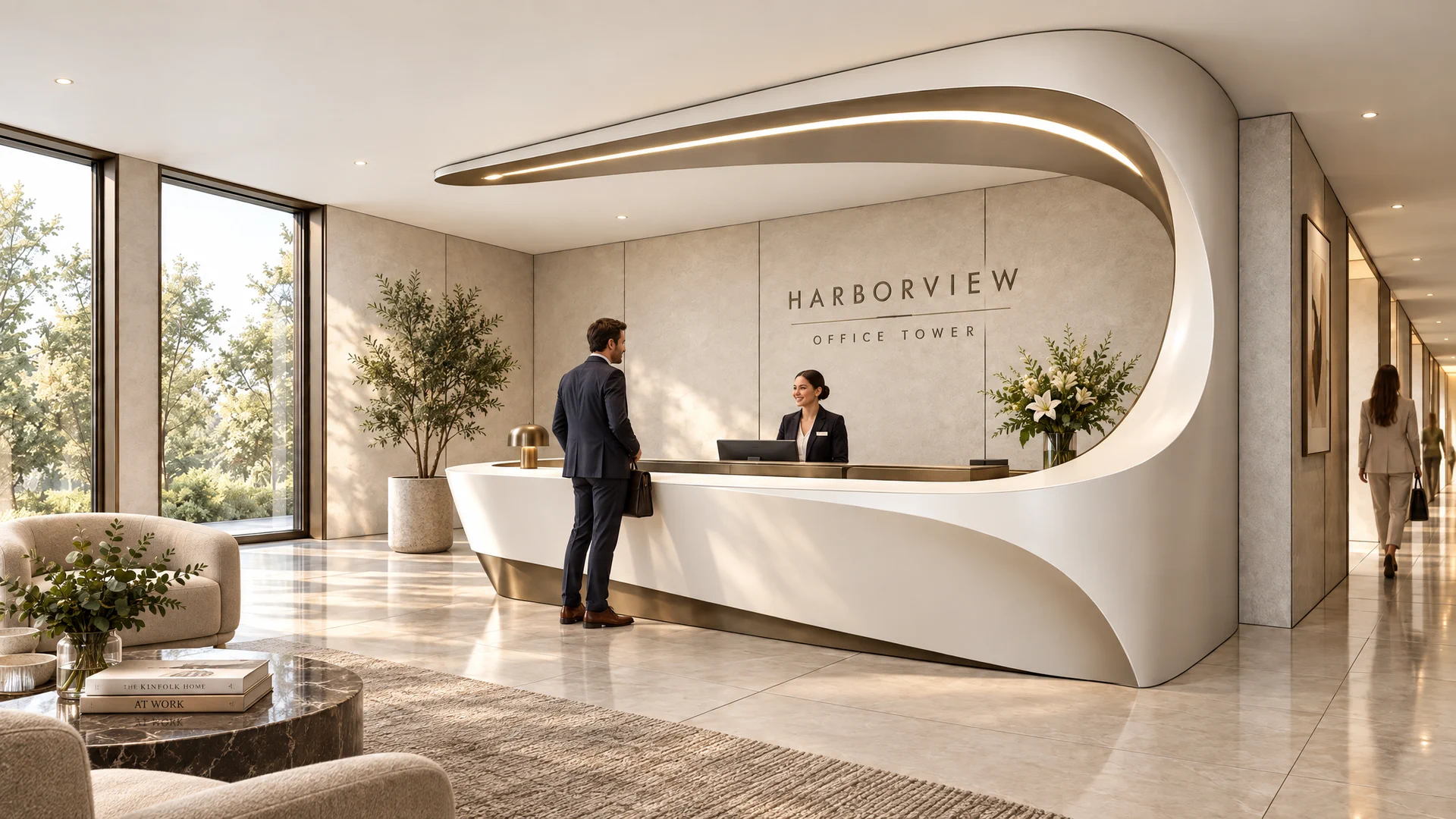
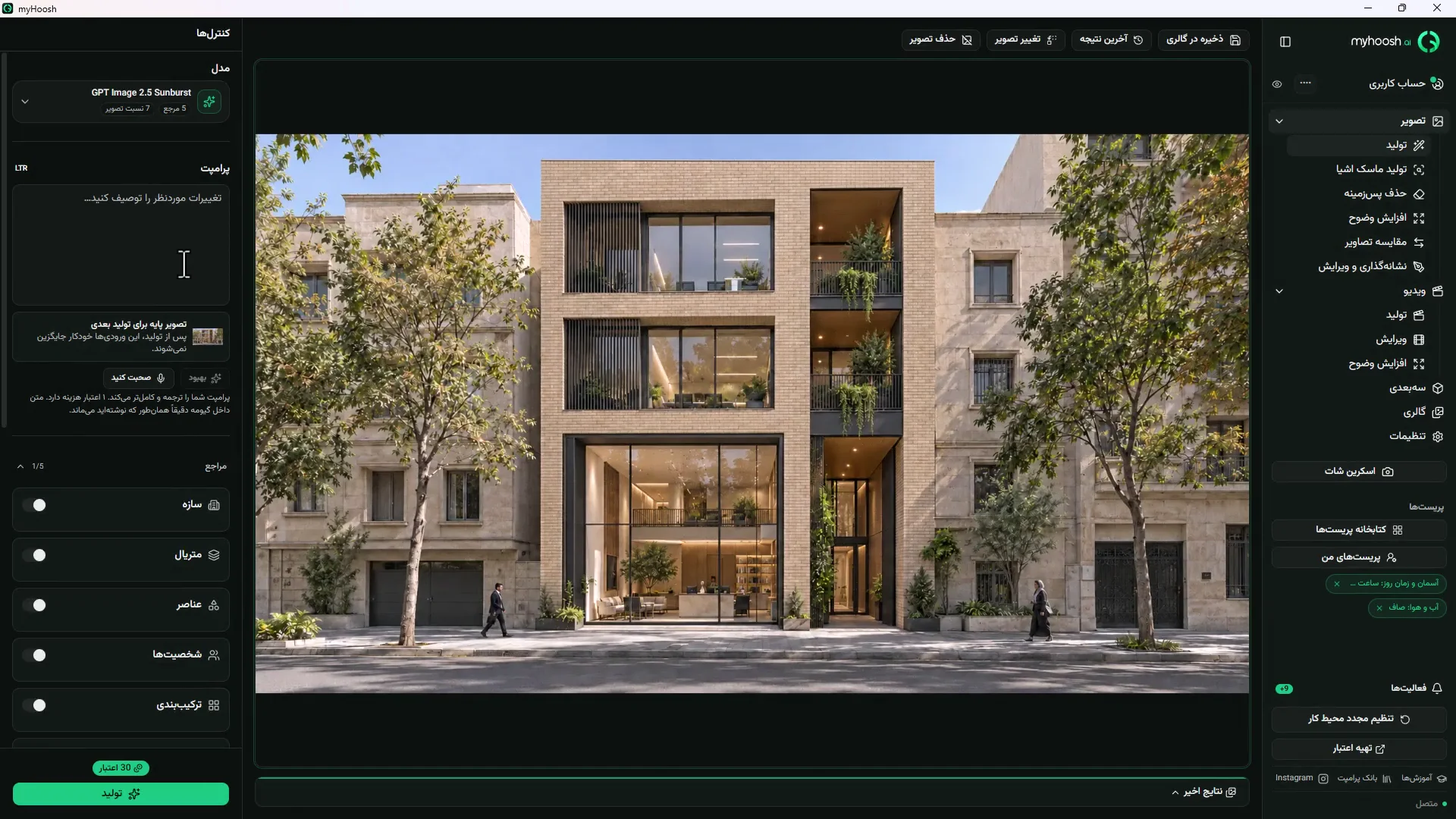
- 04پروژه اول: تبدیل اسکیس لابی به رندر رئال با GPT Image 2.5 Sunburst
- 05افزودن فیگور و صحنهآرایی با کتابخانه پریستها
- 06تبدیل اسکیس ویلا به تصویر و برفی کردن فضا با پریست زمستان
- 07پروژه دوم: رندر مدل خام نما با استفاده از متریال بورد
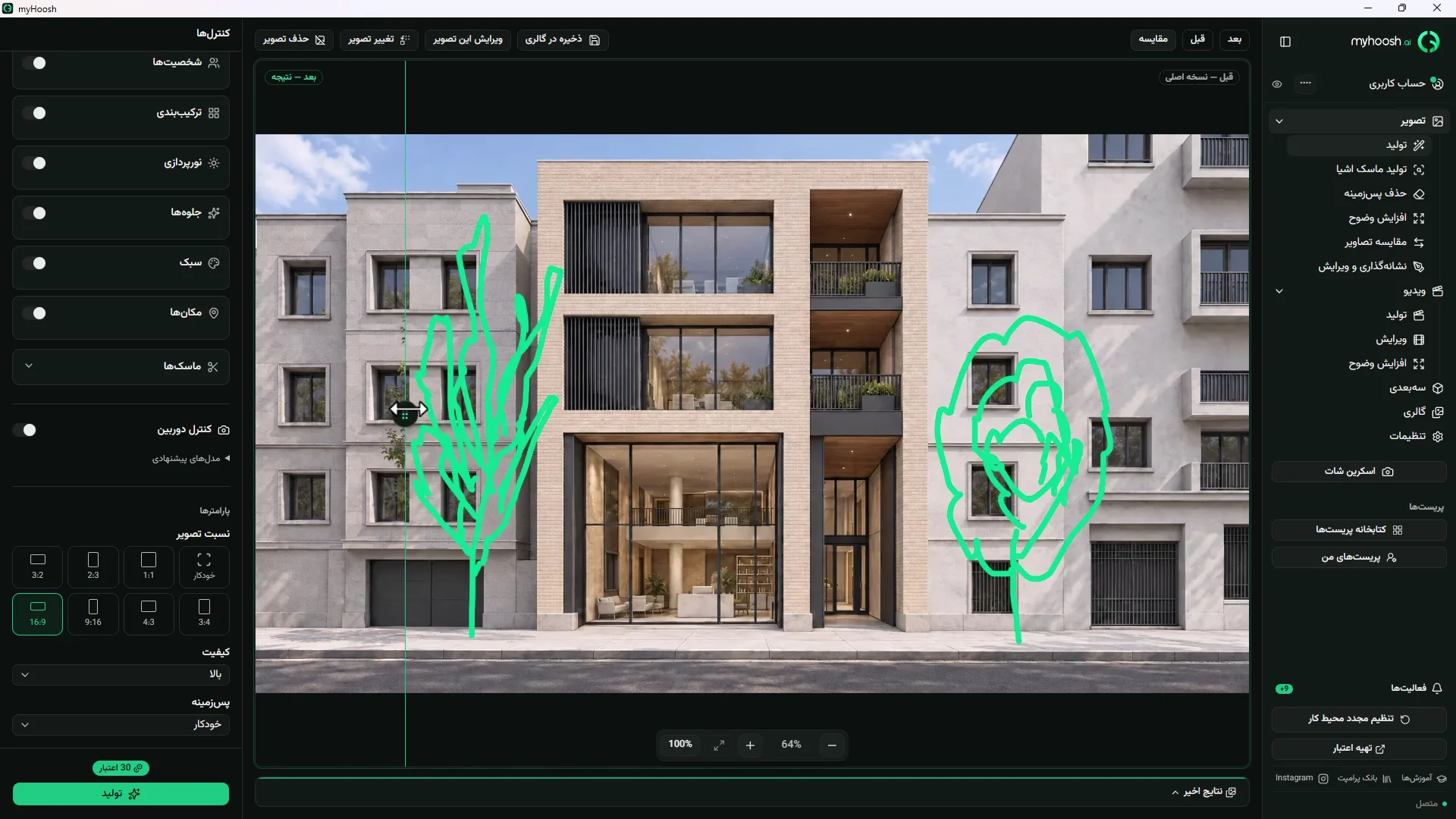
- 08ابزار نشانهگذاری و ویرایش متریال ساختمانهای همسایه
- 09ترسیم اسکیس شماتیک درخت و کاشت درختان چنار در پیادهرو
- 10تغییر نورپردازی روز به ساعت آبی با پرامپت و پریست
- 11تست متریال جدید و جایگزینی آجر با سنگ بازالت تیره
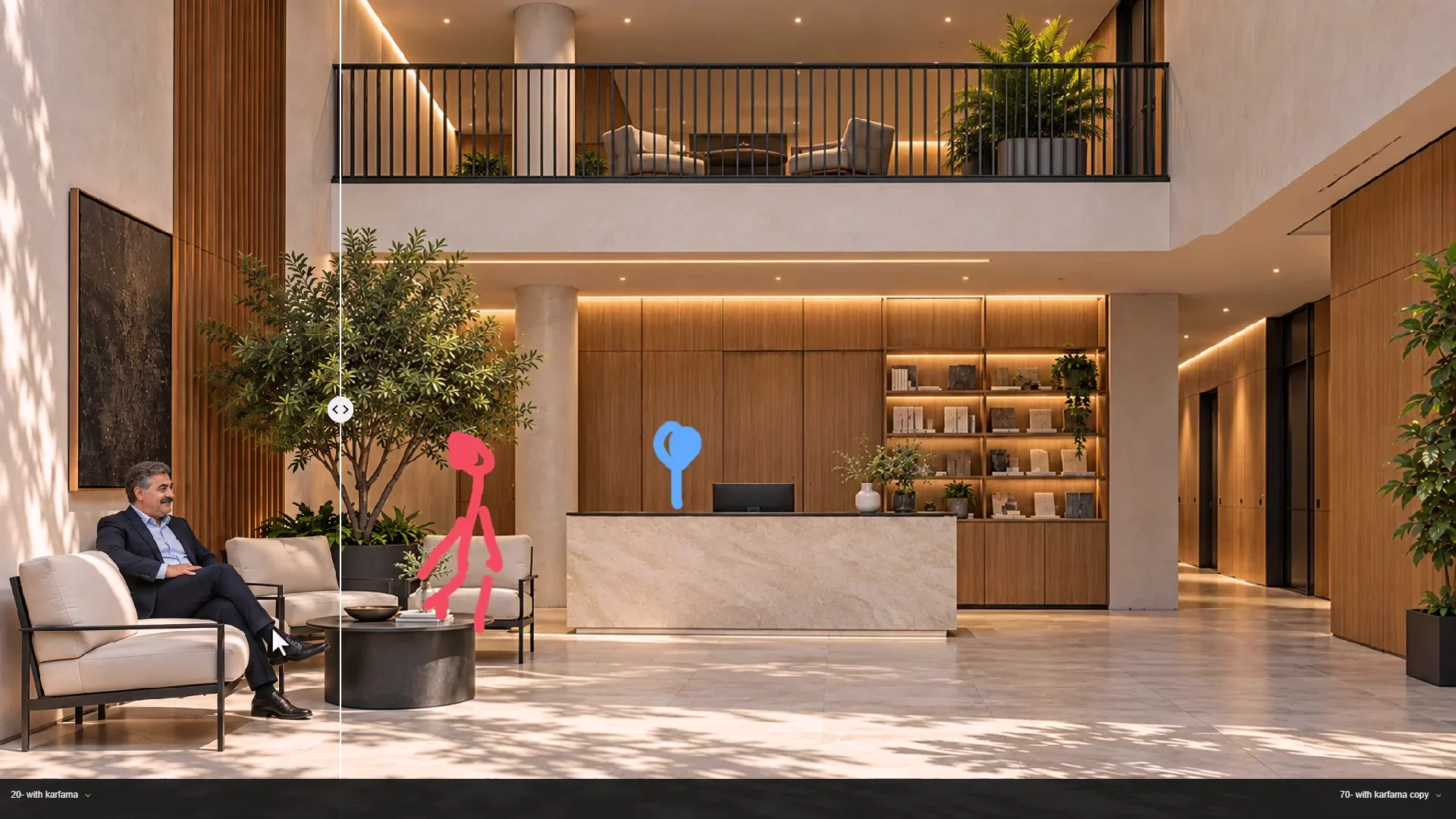
- 12رندر فضای داخلی لابی بر اساس مودبورد و تعویض مبلمان با رفرنس
- 13نشانهگذاری پرسنل و وارد کردن چهره واقعی کارفرما به صحنه
- 14ساخت ویدیوی سینمایی چهارشات از لابی با Gemini Omni 1.2 Flash
- 15ساخت تایملپس گذر زمان روز به شب برای نمای ساختمان
- 16انتقال نورپردازی از عکس رفرنس و ساخت دیاگرام تحلیلی نشیمن
- 17پرزنت گرافیکی سکشن معماری و تحلیل جریان گردش پلان
- 18اصلاح هندسی پلان و تولید شیت مقایسهای وضع موجود و پیشنهادی
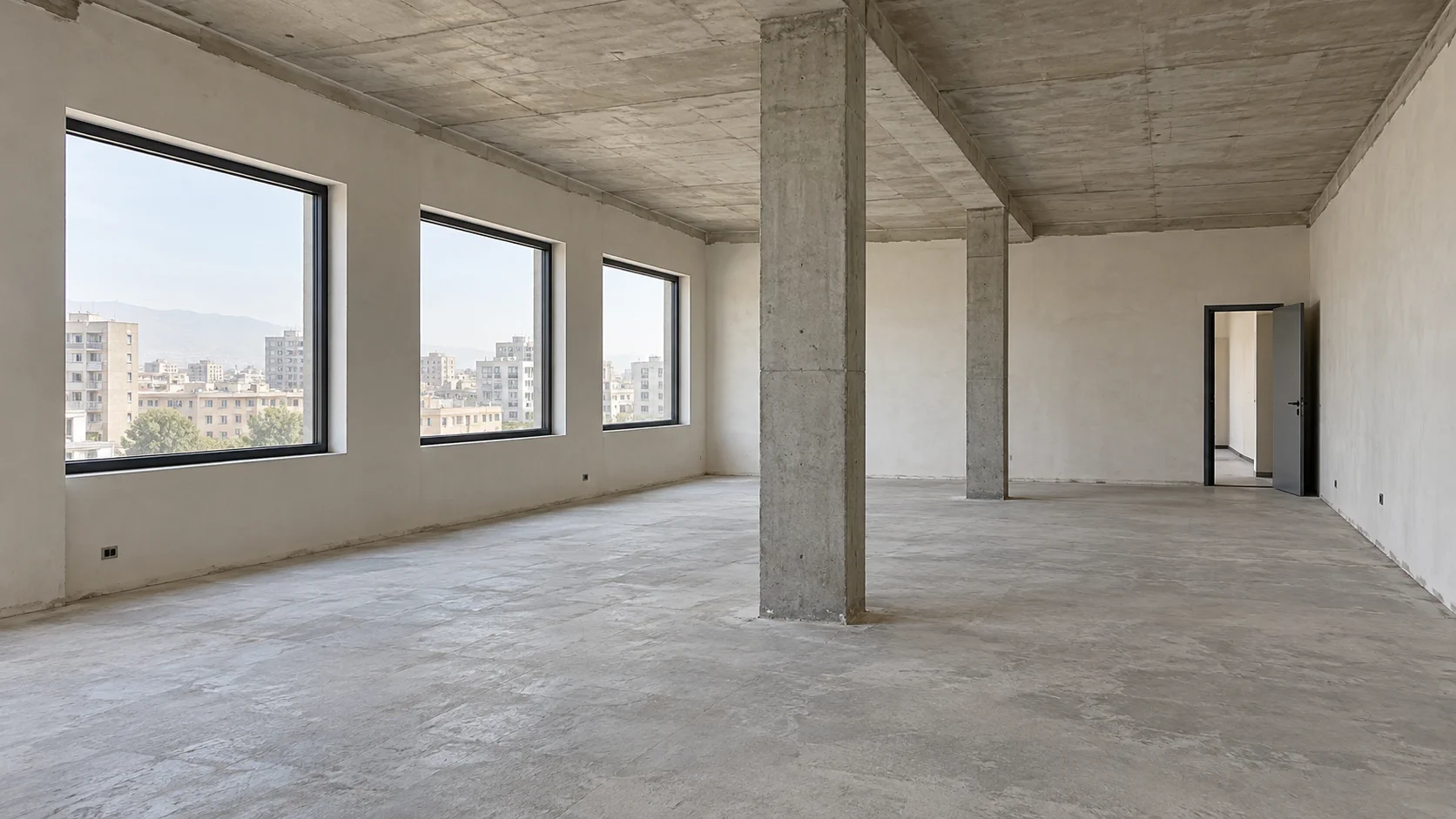
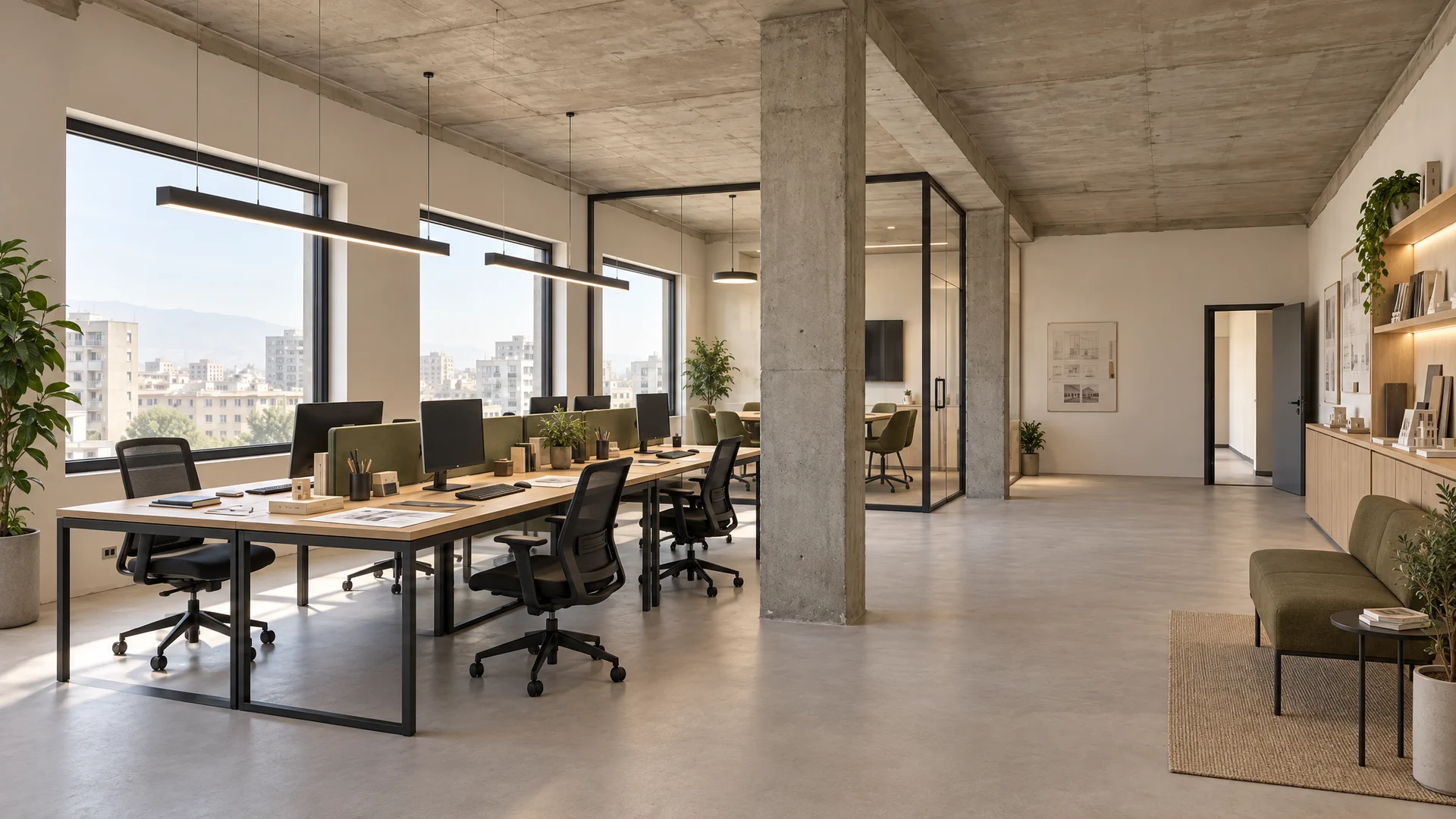
- 19طراحی سالن خالی اداری با GPT Image 2.6 Sunburst و انیمیشن اجرا با Seedance 2.5
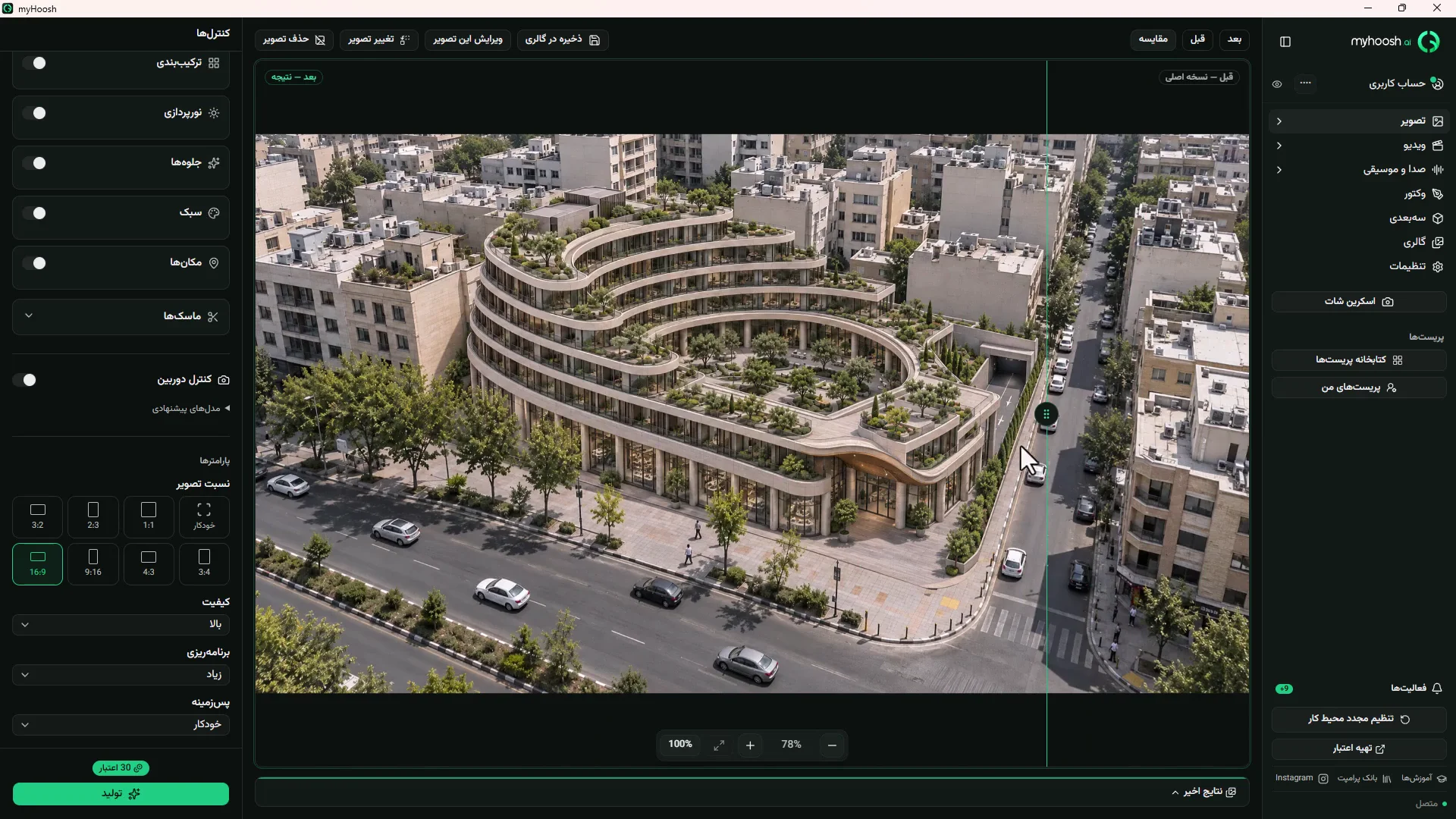
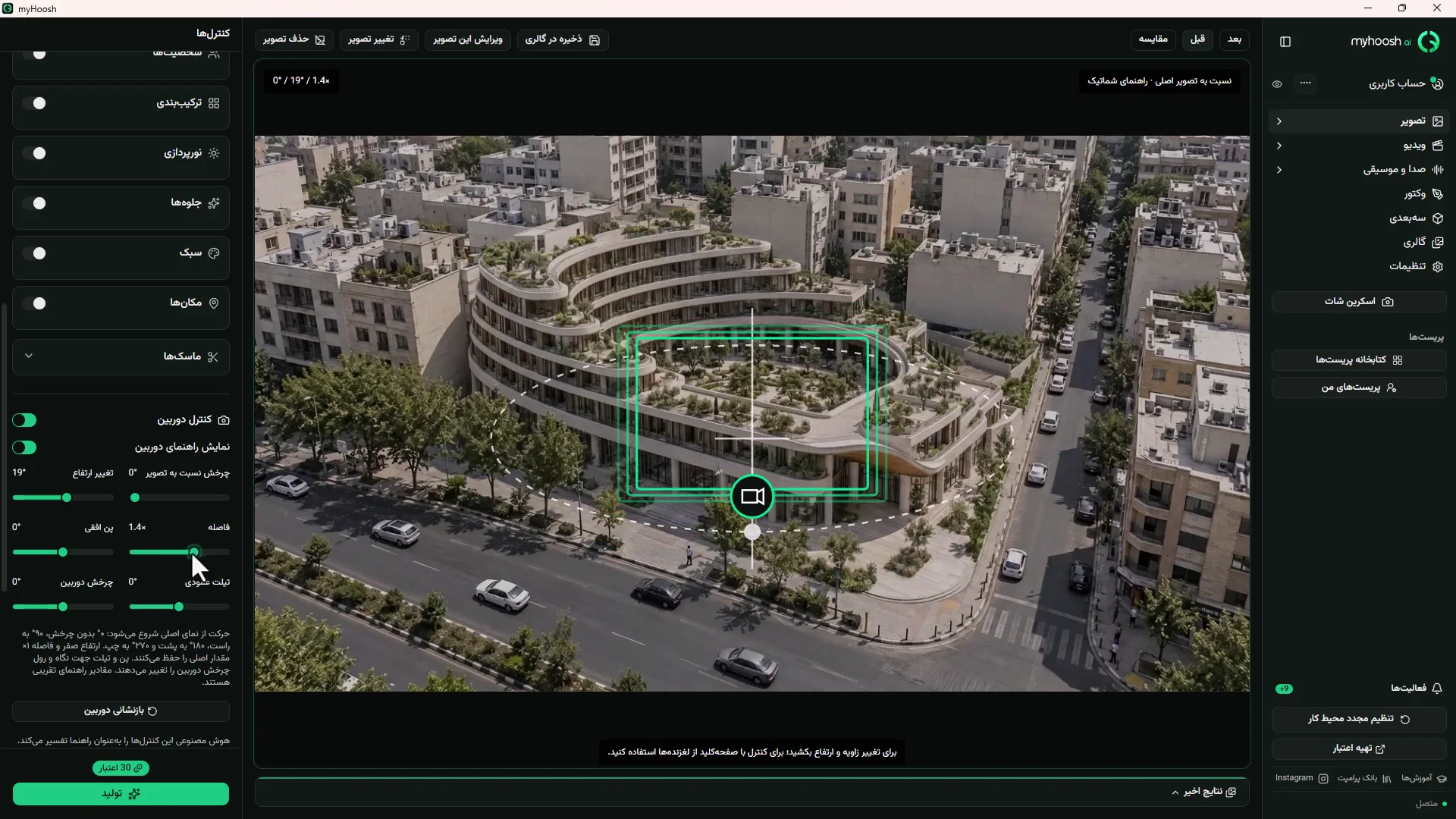
- 20جانمایی بنا در سایت واقعی، کنترل دوربین ناظر و شیتبندی نهایی مسابقه
گالری
پرسشهای متداول
این ورکشاپ برای چه کسانی مناسب است؟
برای معماران، طراحان داخلی و دانشجویان معماری که میخواهند هوش مصنوعی را وارد کار روزانهٔ دفتر کنند؛ از تبدیل اسکیس به رندر و اصلاح نما تا دیاگرام تحلیلی، شیت و ویدیوی معرفی پروژه. همهٔ تمرینها روی پروژههای واقعی معماری انجام میشوند.
آیا به دانش قبلی هوش مصنوعی یا پرامپتنویسی نیاز دارم؟
خیر. ورکشاپ از نصب و فعالسازی مایهوش شروع میشود و ابزارها قدمبهقدم روی پروژه آموزش داده میشوند. لازم نیست پرامپتنویس حرفهای باشید؛ با پریستهای آماده و حتی با توضیح به زبان خودتان نتیجه میگیرید و در طول ورکشاپ یاد میگیرید درخواستهایتان را دقیقتر کنید.
در این ورکشاپ چه چیزهایی یاد میگیرم؟
در حدود ۹۸ دقیقه یک روز کاری کامل در دفتر معماری را جلو میبرید: تبدیل اسکیس و رندر خام به تصویر فوتورئال، کار با متریالبورد، اصلاح موضعی نما با ابزار نشانهگذاری، تغییر نور و زاویهٔ دوربین، قرار دادن چهرهٔ واقعی کارفرما در صحنه، ساخت دیاگرام و شیت تحلیلی پلان، نشاندن ساختمان در سایت واقعی و ساخت ویدیو و تایملپس سینمایی.
خروجی کدام نرمافزارها را میتوانم استفاده کنم؟
ورودی مایهوش تصویر است؛ پس رندر خام یا اسکرینشات ویوپورت از هر نرمافزاری مثل تریدیاسمکس، رویت، اسکچآپ و راینو، مقطع اتوکد یا حتی اسکیس دستی قابل استفاده است. در ورکشاپ میبینید هر کدام را چطور به رندر و شیت نهایی تبدیل کنید.
مایهوش روی چه سیستمی نصب میشود؟ فیلترشکن لازم است؟
نرمافزار مایهوش روی ویندوز ۱۰ و بالاتر نصب میشود. فقط اتصال اینترنت لازم است و به فیلترشکن نیازی نیست؛ معمولاً هر تصویر یا ویدیو در کمتر از یک دقیقه ساخته میشود.
هزینهٔ استفاده از مایهوش چطور محاسبه میشود؟
استفاده بر پایهٔ اعتبار (کردیت) است و هر مدل بسته به کیفیت و اندازهٔ خروجی، اعتبار متفاوتی مصرف میکند؛ مثلاً یک تصویر با کیفیت پایین از ۳ اعتبار شروع میشود. بستههای اعتبار از ۴۰۰ کردیت شروع میشوند و قیمت روز در بخش «تهیهٔ اعتبار» سایت نمایش داده میشود. در ورکشاپ یاد میگیرید مصرف هر مدل را پیش از تولید ببینید.
تصاویر و ویدیوهای ساختهشده کجا ذخیره میشوند؟
خروجیها تا ۲۴ ساعت در گالری مایهوش میمانند. با گزینهٔ «ذخیره در گالری» ماندگار میشوند، یا میتوانید با کلیک راست و Save Image آنها را روی کامپیوتر خود ذخیره کنید. در تنظیمات برنامه هم پوشهٔ ذخیرهٔ خروجیها و مدلهای سهبعدی را تعیین میکنید.
تفاوت مدلهای GPT Image 2.5 Sunburst و Flare چیست؟
هر دو بر پایهٔ GPT Image 2.5 هستند. Flare سریعتر و کمی ارزانتر است ولی ممکن است ظرافت کمتری داشته باشد؛ Sunburst دقت و کیفیت بالاتری دارد و زمان پردازش بیشتری میخواهد. بیشتر رندرهای این ورکشاپ با Sunburst ساخته شدهاند.