لایههای رندر: چطور خروجی هوش مصنوعی را دقیق میکنند
موتور رندر شما ساختار صحنه را دقیق میداند؛ یک تصویر مسطح همهٔ آن دانش را دور میریزد. این راهنما نشان میدهد کدام لایهها را نگه دارید و چطور از آنها استفاده کنید.
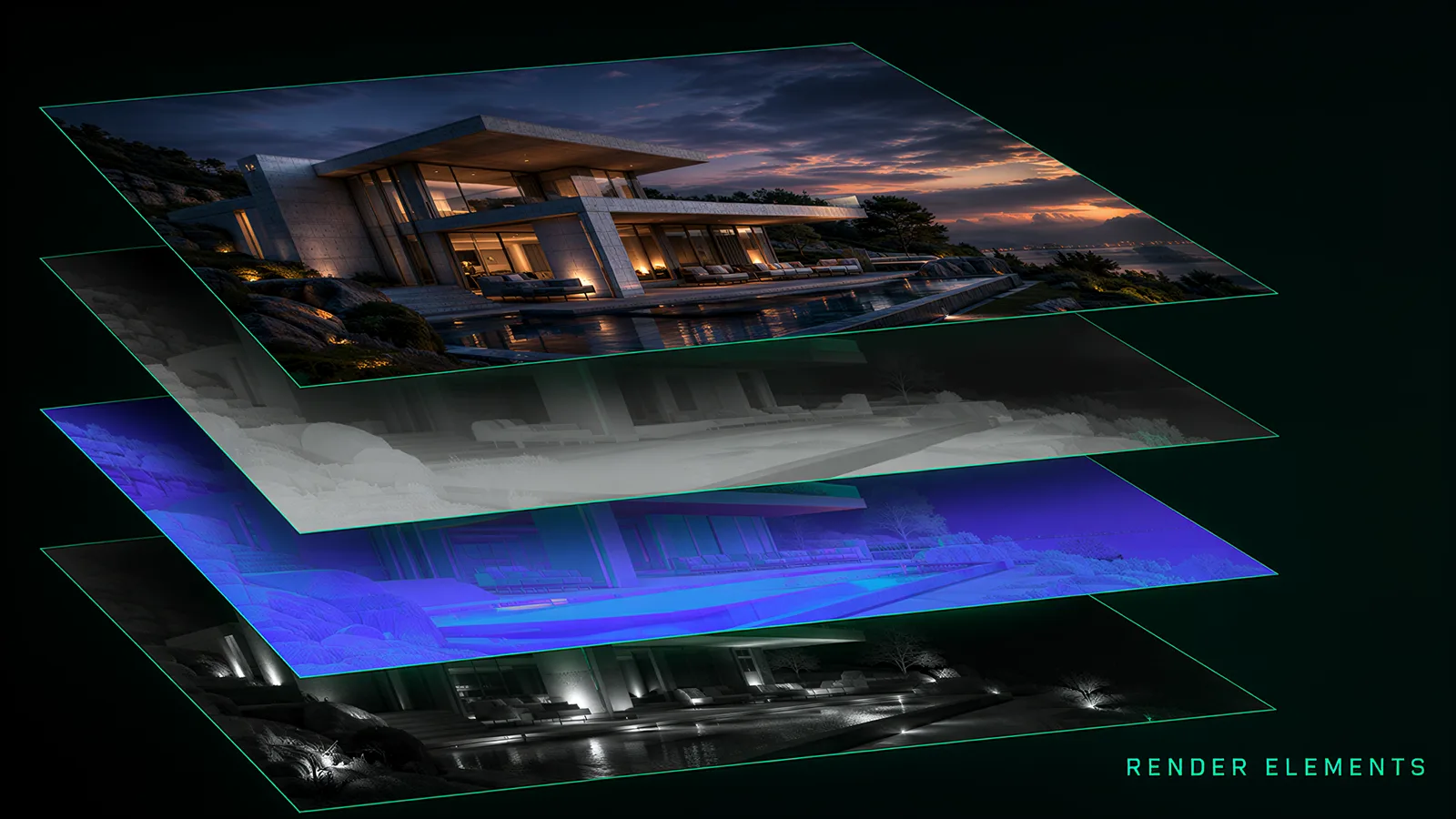
وقتی یک رندر را برای ویرایش به هوش مصنوعی میدهید، مدل فقط یک چیز میبیند: شبکهای از پیکسلهای رنگی. اینکه کدام سطح شیشه است و کدام بتن، چه چیزی جلوتر ایستاده و نور از کدام سمت میتابد را باید از روی همان رنگها حدس بزند.
اما موتور رندر شما لازم نیست حدس بزند. اینها را دقیق میداند و همین حالا هم حساب کرده است. تنها کاری که مانده این است که دور ریخته نشود.
لایهٔ رندر چیست
هر موتور رندری در کنار تصویر نهایی، میتواند چند تصویر کمکی هم بیرون بدهد که هرکدام یک ویژگی از صحنه را جدا نشان میدهند: فاصلهٔ هر پیکسل تا دوربین، جهت سطحها، سهم نور مستقیم، شدت بازتاب. به اینها لایهٔ رندر (Render Pass) یا رندر المنت (Render Element) میگویند؛ در V-Ray با نام Render Element و در بلندر با نام Pass شناخته میشوند.
در پستپروداکشن سنتی از این لایهها برای اصلاح جداگانهٔ نور و بازتاب استفاده میشود. در پستپروداکشن با هوش مصنوعی کاربردشان یک قدم بنیادیتر است: به مدل میگویند صحنه واقعاً چه شکلی است، بهجای اینکه از روی یک تصویر مسطح بازسازیاش کند.
مشکلی که لایهها حل میکنند
بدون این دادهها، رایجترین خطاها در ویرایش یک رندر معماری همیشه یک الگو دارند:
- درختی که قرار بود پشت ساختمان باشد، جلوی نما مینشیند — چون مدل نمیداند کدام سطح جلوتر است.
- بازتاب پنجرهها بعد از تغییر آسمان بهروز نمیشود و شیشه مثل دیوار مات میماند.
- سایهٔ عناصر اضافهشده با جهت نور صحنه نمیخواند و کل تصویر مصنوعی بهنظر میرسد.
- بافت یک متریال به سطح کناریاش سرایت میکند، چون مرز دو متریال برای مدل مشخص نیست.
هر چهار مورد یک ریشه دارند: اطلاعاتی که موتور رندر داشته، به مدل نرسیده است.
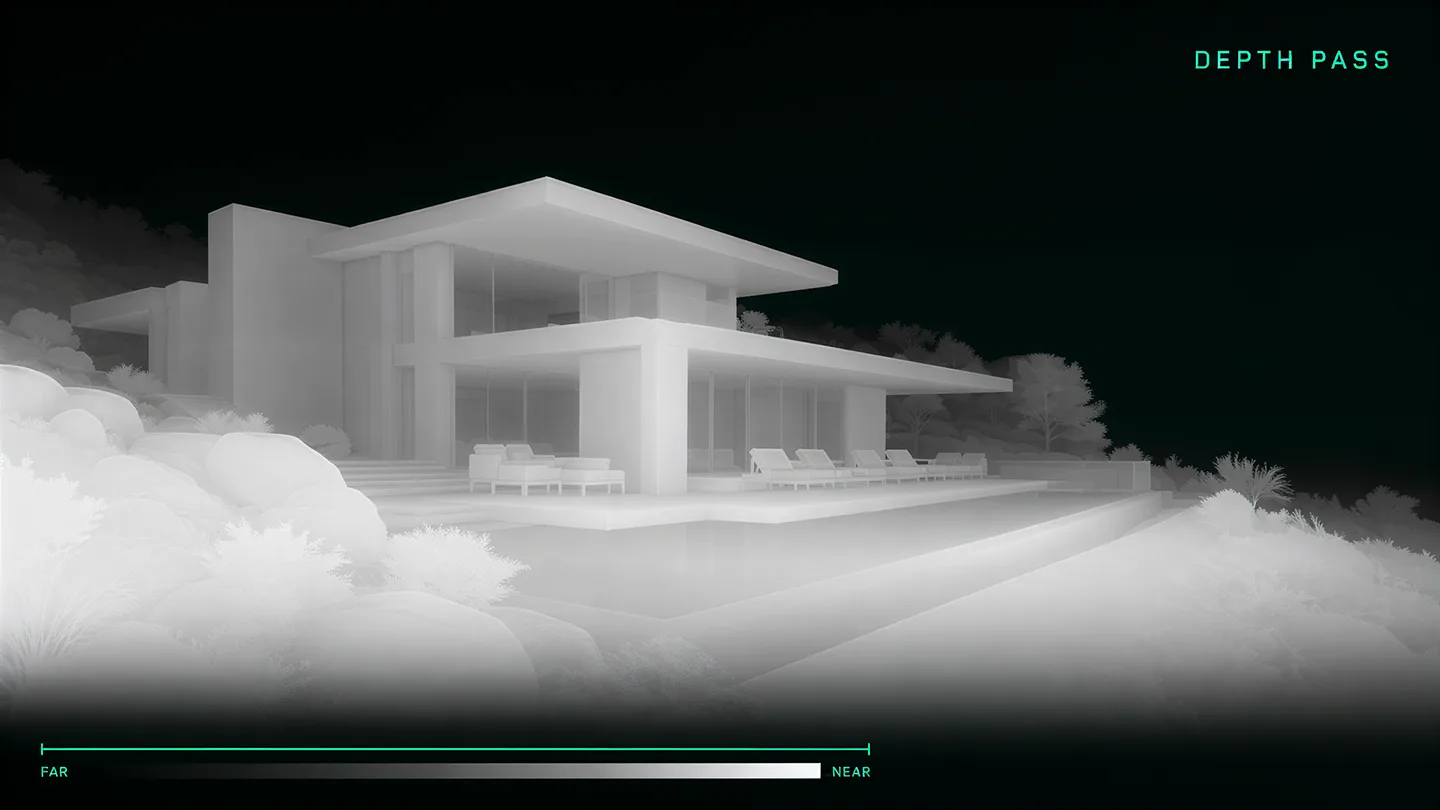
چهار لایهای که بیشترین تأثیر را دارند
مایهوش این چهار لایه را در کنار تصویر اصلی میپذیرد. لازم نیست هر چهارتا را بفرستید؛ حتی یکی هم تفاوت محسوسی میسازد.
| لایه | به مدل چه میگوید | کجا بیشترین اثر را دارد |
|---|---|---|
| عمق (Z-Depth) | فاصلهٔ هر پیکسل تا دوربین | افزودن عناصر محیطی، مه و عمق میدان، جداکردن پسزمینه |
| نرمال (Normal) | جهت هر سطح در فضا | حفظ فرم نما، جزئیات کندهکاری و بافت سطوح |
| نورپردازی (Lighting) | سهم نور مستقیم در هر نقطه | تغییر ساعت روز، هماهنگی سایهها |
| بازتاب (Reflection) | شدت و محل بازتابها | شیشه، فلز، آب و کفهای براق |
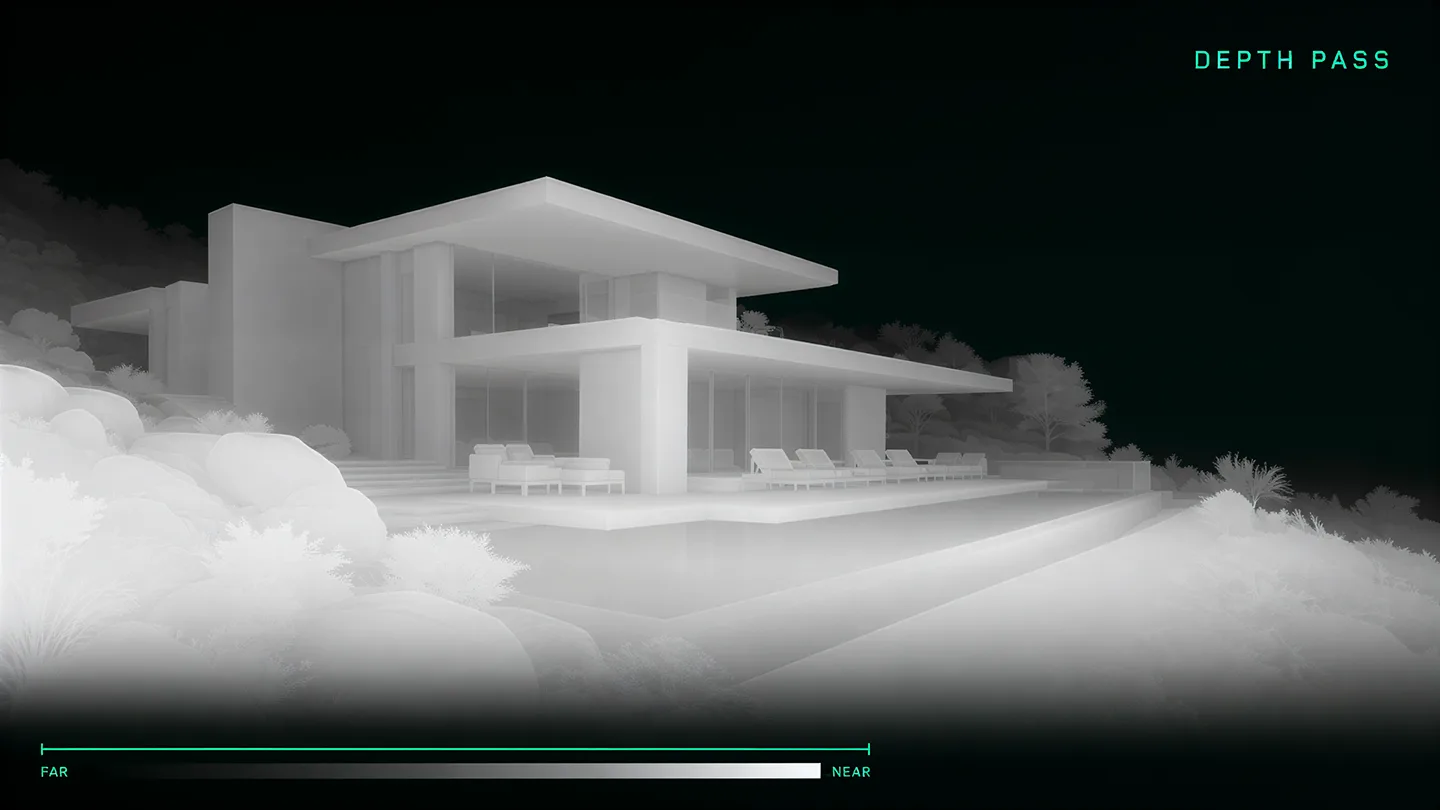
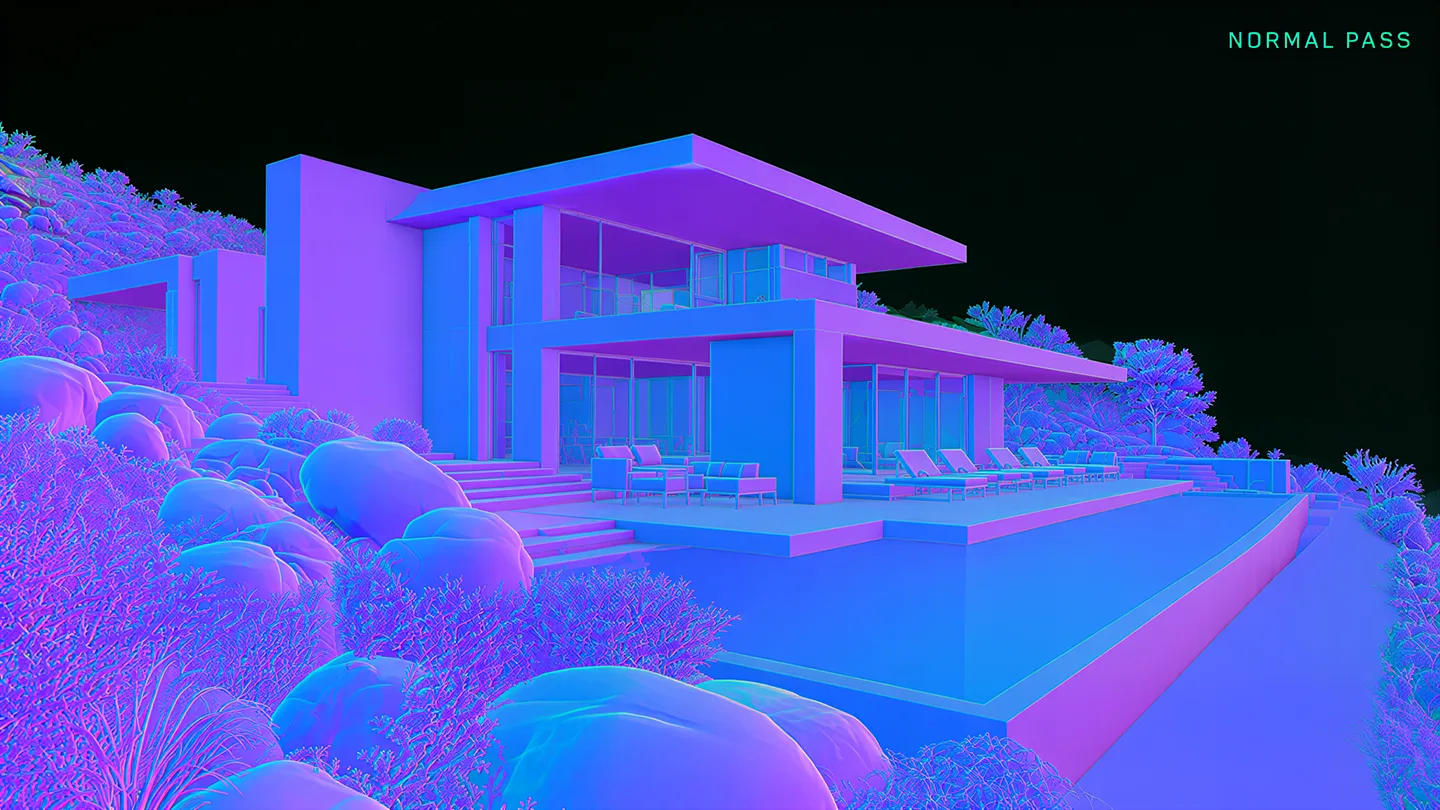
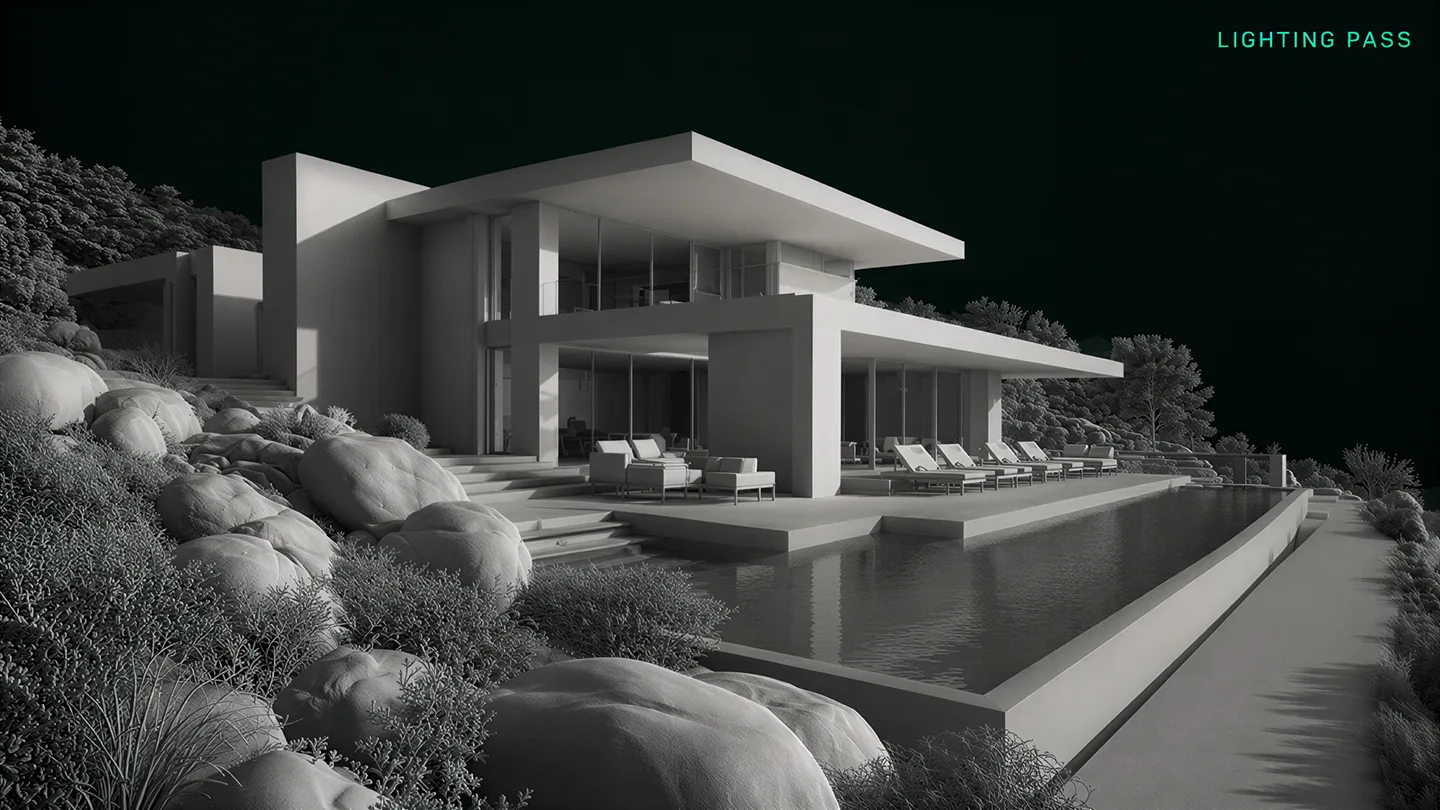
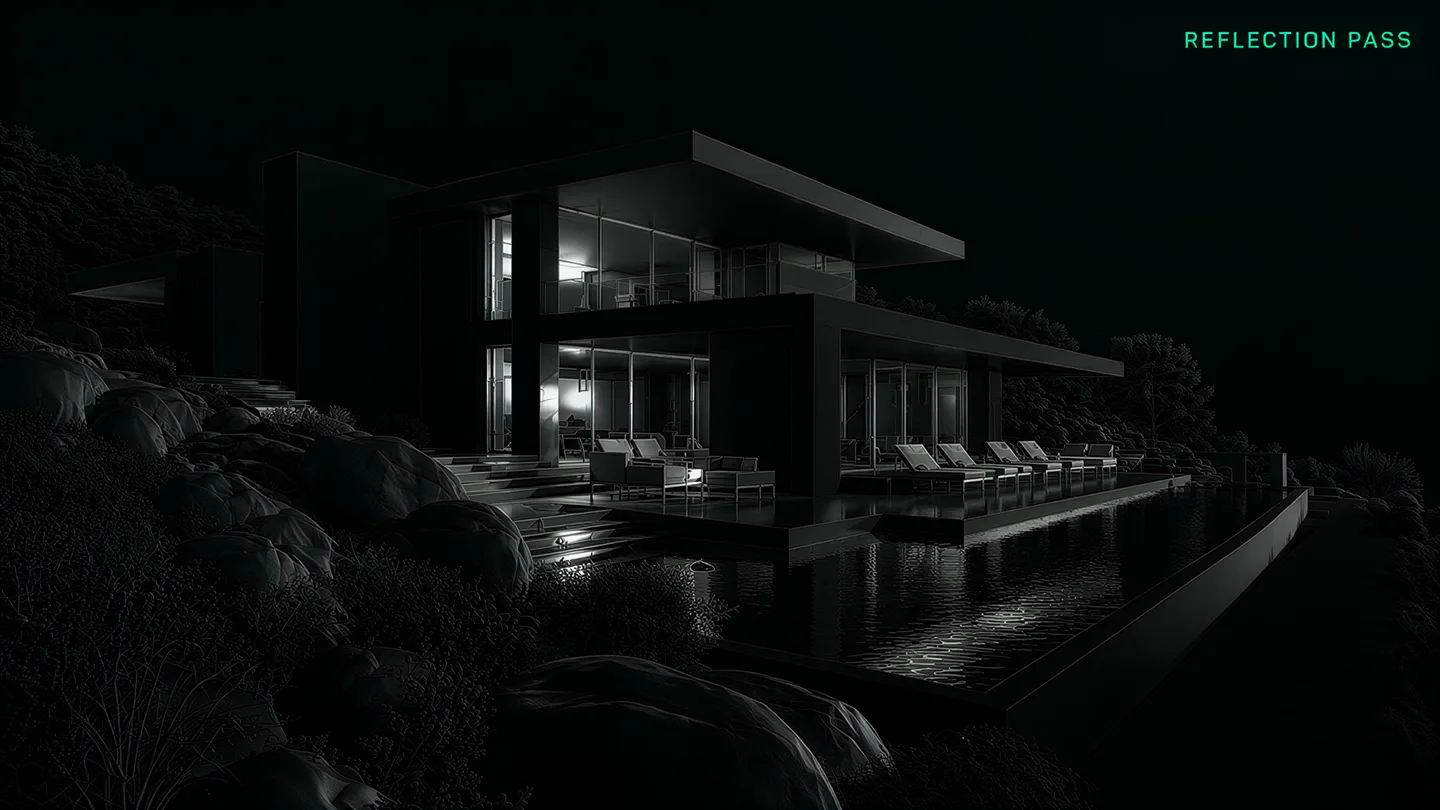
لایهٔ عمق معمولاً بیشترین بازده را دارد. اگر قرار است فقط یکی را آماده کنید، همین یکی باشد.
ماسکها: وقتی میخواهید فقط یک چیز تغییر کند
لایهها ساختار کلی صحنه را توضیح میدهند؛ ماسکها محدودهٔ دقیق یک تغییر را مشخص میکنند. ماسک Object ID و Material ID که موتور رندر تولید میکند، مرز هر شیء و هر متریال را پیکسلبهپیکسل روشن میکند.
کاربرد عملیاش ساده است: وقتی میخواهید فقط جنس کف عوض شود و دیوارها دستنخورده بمانند، ماسک متریال کف دقیقاً همان مرزی است که باید رعایت شود.
خروجی گرفتن لایهها از موتور رندر
V-Ray
در پنجرهٔ Render Elements، این المانها را اضافه کنید:
VRayZDepth
VRayNormals
VRayLighting
VRayReflection
MultiMatteElement   (برای ماسک Object/Material ID)
برای VRayZDepth حتماً مقدارهای depth min و depth max را دستی روی محدودهٔ واقعی صحنه تنظیم کنید. اگر روی حالت خودکار بماند، در انیمیشن یا حتی بین دو رندر متفاوت، مقیاس عمق تغییر میکند و نتیجه ناپایدار میشود.
Corona
از منوی Render Elements گزینههای CShading_Depth، CShading_Normals و CShading_SourceColor را اضافه کنید. برای ماسک هم CShading_Mask با حالت Object یا Material کار را راه میاندازد.
Blender (Cycles / EEVEE)
در تب View Layer Properties، از بخش Passes گزینههای Z و Normal را فعال کنید و برای ماسک از Cryptomatte استفاده کنید. توجه داشته باشید که لایهٔ Z در بلندر مقدار خطی فاصله است و برای ذخیره باید فرمتی انتخاب کنید که این مقدار را نگه دارد.
نکتهٔ فنی که بیشترین خطا را میسازد
لایهٔ عمق را هرگز بهصورت JPEG ذخیره نکنید.
لایهٔ عمق یک تصویر سیاهوسفید نیست، یک نقشهٔ عددی است. فشردهسازی JPEG مقادیر مجاور را روی هم میریزد و لبهها را مخدوش میکند؛ نتیجهاش عمقی است که در مرز اشیا میلغزد. از PNG شانزدهبیتی یا EXR استفاده کنید تا دقت حفظ شود.
همین نکته دربارهٔ ماسکها هم صدق میکند: مرز ماسک باید تیز بماند و فشردهسازی با اتلاف، آن را تار میکند.
اگر لایهای آماده ندارید
همیشه فایل صحنه در دسترس نیست. گاهی فقط یک تصویر نهایی دارید، یا رندر مال پروژهای است که ماهها پیش بسته شده.
برای همین مایهوش ابزارهای محلی دارد که نقشهٔ عمق و ماسک شیء را روی همان کامپیوتر خودتان از روی تصویر میسازند — بدون ارسال به سرور و بدون مصرف اعتبار. کیفیتشان به لایهٔ واقعی موتور رندر نمیرسد، اما فاصلهشان با «هیچ لایهای» بسیار زیاد است. این ابزارها فقط روی تصویر کار میکنند.
جمعبندی
- اگر فایل صحنه را دارید، لایهها را همان اول کار خروجی بگیرید؛ رندر دوباره برای گرفتن یک لایه، گرانترین راه ممکن است.
- اگر فقط یک لایه میگیرید، عمق را بگیرید.
- لایهٔ عمق و ماسک را بدون فشردهسازی با اتلاف ذخیره کنید.
- اگر لایهای ندارید، نسخهٔ ساختهشده روی دستگاه خودتان همچنان از هیچ بهتر است.
اگر ترجیح میدهید این مراحل را در عمل ببینید، ویدیوهای آموزشی مایهوش همین کارها را قدمبهقدم نشان میدهند.
لایههایی که موتور رندرتان قبلاً حساب کرده، هزینهای دوباره ندارند. تنها کاری که لازم است انجام دهید این است که نگهشان دارید.