تغییر زاویه دوربین و رندر
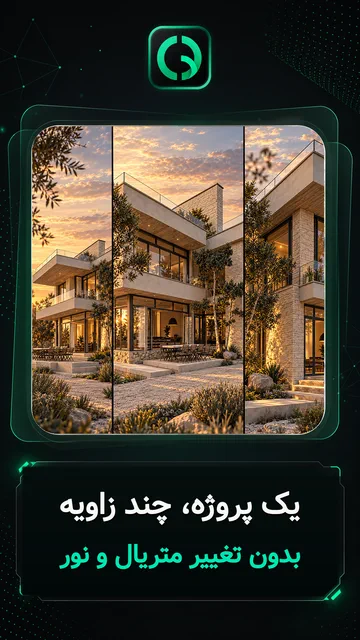
آموزش تغییر زاویه دید و موقعیت دوربین در ۶ جهت برای تصاویر و رندرهای معماری در پلتفرم مایهوش.
قابلیت کنترل دوربین در مایهوش
در مایهوش امکانی فراهم شده است که با استفاده از آن میتوانید زاویه دید تصاویر یا رندرهای خود را تغییر دهید. برای این کار، پس از آپلود تصویر، از منوی سمت چپ به بخش کنترل دوربین دسترسی خواهید داشت.
تنظیم موقعیت دوربین در شش جهت
در بخش کنترل دوربین امکان جابهجایی و تغییر موقعیت دوربین در شش جهت با استفاده از اسلایدرها وجود دارد. همزمان با تغییر اسلایدرها، موقعیت دوربین بهصورت گرافیکی روی تصویر و صحنه نمایش داده میشود.
مراحل تغییر زاویه و رندر تصویر جدید
- تصویر یا رندر مورد نظر را آپلود کنید.
- از بخش سمت چپ وارد قسمت کنترل دوربین شوید.
- اسلایدرهای موقعیت را متناسب با زاویه دلخواه (مانند کم کردن ارتفاع دوربین یا چرخش برای نمای سهرخ) تنظیم کنید.
- مدل تصویرسازی را مشخص کنید (برای مثال مدل
جیپیتی ایمیج دو و نیم سامبرس). - روی دکمه تولید تصویر کلیک کنید تا رندر با زاویه جدید ساخته شود.
- در صورت نیاز به زوایای دیگر، روی گزینه ویرایش این تصویر کلیک کرده و مجدداً تنظیمات دوربین را تغییر دهید.
کاربرد در پروژههای معماری
از این قابلیت میتوان برای رندرهای اولیهای که در نرمافزارهایی مثل تریدیمکس و ویری بدون پسزمینه گرفته شدهاند استفاده کرد تا در مایهوش زوایای مختلف، فضای شهری و حتی تایملپس ایجاد شود.
متن کامل ویدیوبرای مطالعه یا جستجو باز کنید
دیگه توی مایهوش خیلی راحت میتونی زاویه تصاویر یا رندرات رو تغییر بدی. تصویرمون رو آپلود میکنیم و سمت چپ بخش جدیدی اضافه شده به نام کنترل دوربین. اینجا شما میتونی توی شش جهت موقعیت دوربینت رو تغییر بدی. همزمان که داری این اسلایدرها رو بازی میکنی میتونی به صورت گرافیکی روی تصویر و صحنهت موقعیت دوربین رو مشاهده کنی. من ریستش میکنم فقط تغییر ارتفاع رو منفی میکنم که دوربین بیاد پایینتر. سمت چپ مدل تصویرسازی رو روی جیپیتی ایمیج دو و نیم سامبرس میذارم و میام پایین روی تولید تصویر کلیک میکنم. زاویهای که داشتیم و این هم زاویه جدیدی که مایهوش برای ما ایجاد کرد. ادامه میدم روی همین تصویر جدیدی که ساخته شده ویرایش این تصویر رو میزنم که روی این کار کنیم و دوباره میام زاویه دوربین رو تغییر میدم. میچرخونم این بار که از نمای سهرخ به ساختمان نگاه کنیم و دوباره دوربین رو پایینتر میارم و در نهای روی تولید تصویر کلیک میکنم. این نمای قبلیمون بود و این هم نمای سهرخ جدیدی که ایجاد کردیم و در نهای با خود مایهوش یک تایملپس هم از این پروژه ایجاد کردم. پروژهای که مشاهده کردین توی شهر کرمانشاه در حال اجرا هستش و طراحیش رو مهندس کامران میرگوداری از کاربرهای عزیزمون انجام دادن. این پروژه رو طراحی کردن توی مکس مدلسازی کردن با ویری از خود ساختمان به تنهایی رندر گرفتن و بعد این رندر رو بردن توی مایهوش برای یه تصویر نهایی و ساخت فضای شهری.
پرسشهای متداول
بخش کنترل دوربین مایهوش چه امکانی را فراهم میکند؟
این بخش امکان تغییر موقعیت دوربین را در شش جهت مختلف از طریق اسلایدرها و مشاهده گرافیکی موقعیت دوربین روی تصویر فراهم میکند.
چگونه میتوان زاویه تصویر تولیدشده را دوباره تغییر داد؟
میتوانید روی گزینه ویرایش این تصویر کلیک کرده و مجدداً با تنظیم اسلایدرهای دوربین و زدن دکمه تولید تصویر، زاویه جدیدی مانند نمای سهرخ ایجاد کنید.