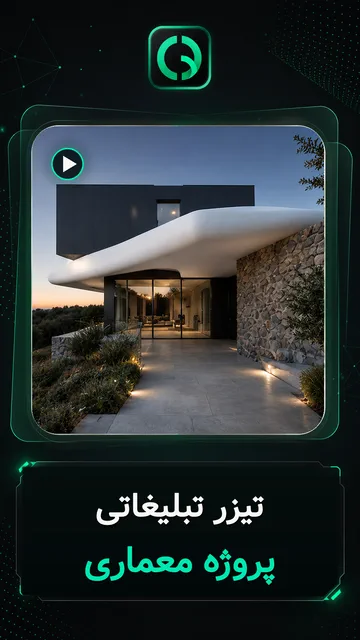
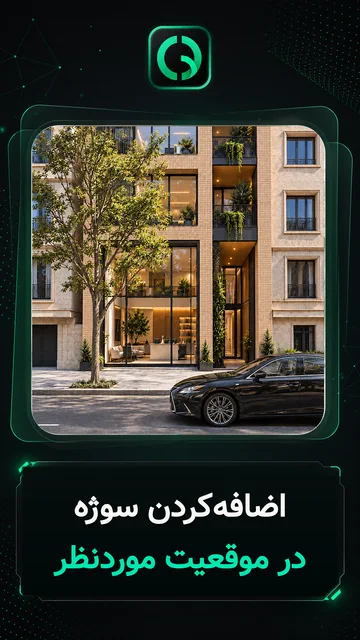
یک پروژه، چند زاویه، بدون تغییر متریال و نور
آموزش گامبهگام حفظ پیوستگی متریال، سبک و نورپردازی در زاویههای مختلف رندر با هوش مصنوعی و تریدی مکس.
یکی از بزرگترین چالشها در رندرگیری با هوش مصنوعی (AI) این است که پس از ثبت رندر اول، رفتن به زاویهها و دوربینهای بعدی باعث بههمریختگی فرم، نور و متریالها میشود. هوش مصنوعی هر تصویر را بهصورت مستقل بررسی میکند و درکی از پروژه بهصورت یکپارچه ندارد. برای رفع این مشکل، باید اطلاعات رندر قبلی و ساختار مدل را بهدرستی به هوش مصنوعی معرفی کنیم.
آمادهسازی اطلاعات برای رندر اول
برای شروع رندرگیری، ورودیهای لازم را تعریف میکنیم:
- تصویر ویوپورت: میتوان از ویوپورت تریدیمکس در حالت Toon (با موتور کرونا) استفاده کرد تا خطوط لبهها بدون سایههای اضافه مشخص باشند و موقعیت شیشهها و آب معین شود. همچنین استفاده از حالتهای Clay یا Wireframe نیز امکانپذیر است.
- تعریف عمق و سازه (Z-Depth): برای معرفی عمق حجم، میتوان از خروجی زیدپت (Z-Depth) در موتورهایی مثل کرونا، اینسکیپ یا ویری استفاده کرد یا آن را درون نرمافزار ایجاد نمود.
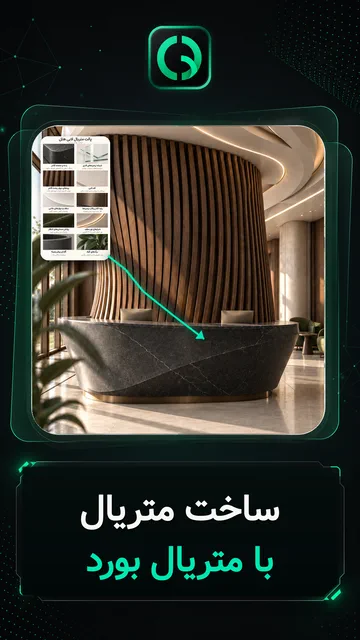
- متریال آیدی و راهنما (Legend): تصویر متریال آیدی که شامل نمونه متریالها، رنگ مشخص و توضیحات تفکیکشده (مثلاً رنگ مربوط به آب استخر) است، موقعیت هر بافت را مشخص میکند.
- پرامپت اولیه و نورپردازی: جزئیات نورپردازی و سایر ویژگیها از طریق پرامپت متنی وارد شده و رندر اول تولید میشود.
تنظیم زوایای بعدی برای حفظ یکپارچگی
برای گرفتن رندر از دوربین جدید با همان کیفیت و مشخصات، گامهای زیر اجرا میشود:
- ارسال ویوپورت جدید: خروجی زاویه جدید دوربین بر اساس همان قالب و استایل زاویه اول تهیه و بارگذاری میشود.
- ارائه زیدپت زاویه جدید: نقشه Z-Depth مخصوص زاویه دوم برای مشخص کردن عمق و سازه در زاویه جدید وارد میشود.
- متریال آیدی جدید: از تصویر متریال آیدی متناسب با زاویه جدید استفاده میشود که همان رنگها و راهنماها (Legend) را داراست.
- انتخاب رفرنس نور و سبک: رندر زاویه اول هم بهعنوان رفرنس نور (Lighting) و هم بهعنوان رفرنس سبک (Style) زاویه جدید معرفی میشود.
- نوشتن پرامپت دوم و تولید تصویر: با پرامپت جدید، رندر دوم تولید شده و ویژگیهای متریال، نور و سبک زاویه قبلی روی آن حفظ میگردد.
متن کامل ویدیوبرای مطالعه یا جستجو باز کنید
اگر با ای آی رندر گرفته باشید میدونید که یکی از بزرگترین مشکلات اینه که شما رندر اول رو گرفتید حالا میخواید برید سراغ دوربینهای بعدی ویوهای بعدی و همه چیز به هم میریزه. برای حل این مشکل میشه چیکار کرد? ببینید این مشکل به طور کلی برمیگرده به اینکه ای آی هیچ درکی از زاویه بعدی شما نداره و نمیدونه زاویه قبلی شما چی بوده یعنی هر تصویر رو داره برای خودش به عنوان یک تصویر جدا بررسی میکنه نه به عنوان یک پروژه واحد. بنابراین شما باید به ای آی این رو بفهمونید که رندر قبلی چی بوده. حالا میخوایم در این آموزش این کار خیلی سریع انجام بدیم. برای این کار میام از چت جی پی تی سانبرست استفاده میکنم که کیفیت بالایی داره و میام یک پرامپت رو به عنوان پرامپت اول خودم اینجا قرار میدم. این پرامپت رو در اختیارتون میذارم. حالا میخوایم چیکار کنیم? میخوایم ویوپورت تری دی مکسمون رو تبدیل کنیم به یک رندر. من این ویو رو دارم. این ویو با حالت تون در کرونا رندر گرفته شده که تمام خطهای لبهها رو داشته باشیم و در کنارش این سایه و چیزهای دیگر رو خیلی نداشته باشیم. همه چیز خیلی راحت حالت کلی داشته باشه. شما میتونید از ویوپورت کلی همینجا استفاده کنید. هیچ الزامی نیست از این حالت استفاده کنید اما این هم خطوط رو داره به ای آی میده و هم جای شیشهها و جای آب رو داره به ای آی معرفی میکنه. بنابراین این تصویر خیلی خوبیه اما شما میتونید از کلی یا وایر فریم همینجا استفاده کنید. هیچ محدودیتی وجود نداره. مسئله بعدی ساز است. ساز یعنی چی? یعنی ای به ای آی بفهمونید که عمق حجمتون چه جوریه. بنابراین من میام سازه رو روشن میکنم و اینجا عمق زد رو ایجاد میکنم. حالا شما میتونید بیاید و توسط خود نرمافزار یه مدل کوچیک رو در واقع دانلود کنید و از این زی دپت بسازید. اما اگر زی دپت رو توی نرمافزار رندرتون مثل کرونا یا حالا فرضاً اینسکیپ یا ویری رندر گرفتید میتونید اینجا قرارش بدید. من اینجا در واقع زی دپت هم رو گرفتم که اینجا قرارش میدم. حالا گزینه بعدی که باید بهش معرفی کنیم متریالهای صحنه است. میخوام متریالمون چه شکلی باشه. اینجا میام متریالها رو قرار میدم. برای این کار روشنش میکنم و یه تصویر قرار میدم. این تصویر علاوه بر اینکه آیدی داره یعنی متریال آیدی من هست نوشته که هر رنگ چه متریالیه. ببینید این رنگ این متریال سمپلش رو گذاشتم. اینجا نوشتم چیه و توضیحات کامل و لجند رو در واقع براش قرار دادم. اینجا نوشتم این رنگ مثلاً آبه و پولواتره و توضیح براش دادم که دقیقاً این به چه صورت هست. بنابراین این رو حتماً در نظر بگیرید. من اینجا از متریال آیدی استفاده کردم. حالا که متریال آیدیم رو دادم زی دپت هم رو هم دادم به عنوان سازه پس متریال و عمق و حجم رو براش مشخص کردم. مسئله بعدی نورپردازیه. من توی رندر اول نمیکشم خودم نورپردازی کنم یا نمیکشم تو تری دی مکس نورپردازی کنم بیارم اینجا. میتونستیم این کار رو بکنیم. بنابراین توی پرامپت خودم نورپردازی و سایر جزئیات رو براش نوشتم. حالا کافیه رندر اولام رو تولید کنم. همون جور که میبینید رندر ما آماده است و تمام در واقع چیزهایی که من میخواستم اینجا قرار گرفته. از متریالها دقیقاً در همون نقاطی که میخواستم استفاده شده و همه چیز درسته. اما حالا میخوام برم سراغ زاویه دومام و همین متریالها و همین نور رو حفظ کنم. برای این کار میام یه پرامپت دیگه مینویسم. پرامپت دوم رو هم در اختیارتون قرار میدم. میتونید اینها رو در واقع از بانک پرامپت ما بگیرید. اینجا بانک پرامپت رو دارید. میتونید بیاید و روش کلیک کنید و در واقع به اون دسترسی پیدا کنید توی تلگرام. حالا میخوام بهش معرفی کنم که بخشهای مختلف چه جوریه. باید یه دوربین جدید بهش بدم. پس یه ویوپورت جدید رو باید بهش بدم. خب این ویوپورت جدید من به همون سبک و سیاق. خب حالا باید بهش بگم سازه این چه جوریه یعنی عمقش چه جوریه. میتونم از زی دپت اینجا استفاده کنم. یه زی دپت دیگه بهش میدم. حالا متریالهامون همینه. متریال تغییر نکرده اما من باید بهش متریال آیدی جدید بدم که ویوپورت جدید رو شامل بشه. بنابراین از این تصویر استفاده میکنم که بزرگش کنم ببینید. ببینید دقیقاً همون متریالهاست همون لجنده است هیچ فرقی نکرده. فقط در واقع شکل این بخش عوض شده که ای آی بفهمه این متریال مال کجاست. پس این هم از بخش متریال. حالا باید بیام و بهش بgam نورم چه جوری باشه. نورم چیه? رندر قبلی. این رفرنسامه. همون رندر که الان گرفتیم. پس الان ای آی میگه من باید از این نور استفاده کنم. مرحله بعدی سبکه. به شما کمک میکنه تا استایل رندر حفظ بشه. من میام و همون رندر رو دوباره به سبکام نسبت میدم. یعنی هم برای نورپردازی و هم برای سبک از یک رندر اولی که داشتم استفاده میکنم و پرامپت ام رو هم که اینجا دادم و حالا میتونم این رو رندر کنم. پس برای اینکه به ای آی بفهمونید سبک و سیاق و نورتون چه جوری باشه و متریالها تون چه جوری باشه اینها رو باید به عنوان رفرنس بهش بدید و حالا همون جور که میبینید رندر ما آماده است با همون متریالها با همون نورپردازی با همون سبک و سیاق و همه چیز جوری که باید حفظ شده. البته شما ممکنه نیاز باشه چند بار در واقع ایمیج تولید کنید. ممکنه گاهی خطاهایی داشته باشه این ذات ای آیه و هیچ چیز توش صد درصد نیست اما این روش که بهتون گفتم بسیار کمک میکنه تا به شدت بتونید رندرتون رو در زوایای مختلف حفظ کنید و رندر اولتون مبنای سایر رندرها تون بشه. امیدوارم از این آموزش لذت برده باشید. در همینجا باهاتون خداحافظی میکنم. روز خوش خدانگهدار.
پرسشهای متداول
چرا هوش مصنوعی زاویههای مختلف یک مدل سهبعدی را هماهنگ رندر نمیگیرد؟
زیرا هوش مصنوعی هر تصویر را بهصورت کاملاً جداگانه پردازش میکند و درک اولیهای از یک پروژه واحد و موقعیت زوایای قبلی و بعدی ندارد مگر اینکه اطلاعات را به آن معرفی کنید.
برای کنترل حجم و عمق در هوش مصنوعی از چه خروجیای استفاده میشود؟
از تصویر زیدپت (Z-Depth) که میتوان آن را از نرمافزارهایی مثل کرونا، اینسکیپ یا ویری رندر گرفت یا با مدلهای نرمافزار ایجاد کرد.
چگونه نور و استایل رندر زاویه اول در زاویه جدید حفظ میشود؟
با دادن تصویر رندر اول هم بهعنوان رفرنس نور و هم بهعنوان رفرنس سبک (Style) به هوش مصنوعی در زاویه جدید.