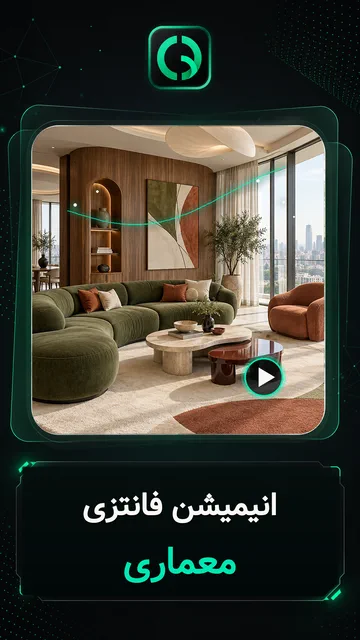
آموزش تبدیل تک فریم رندر به انیمیشن سینمایی
آموزش گامبهگام تبدیل یک تصویر رندر به ویدیوی سینمایی ۱۰ ثانیهای با مدل جمینای امنی فلش و تنظیمات صدا و برش در مایهوش.
مراحل تبدیل تک فریم رندر به انیمیشن سینمایی
برای ساخت یک انیمیشن سینمایی از یک تک فریم رندر در پلتفرم مایهوش، مراحل زیر را طی کنید:
- فعالسازی بخش ویدیو: در سمت راست پلتفرم مایهوش، بخش
ویدیوو سپستولید ویدیورا فعال کنید. - بارگذاری تصویر: روی
فریم اولکلیک کرده و تصویر رندر خود را بارگذاری کنید. - انتخاب مدل ویدیو ساز: در سمت چپ، مدل ویدیو ساز را روی
جمینای اومنی ۱.۱ فلشقرار دهید. - تنظیم بخشها و پرامپت: بخشها را فعال کرده و برای بخش اول پرامپت مورد نظر را بنویسید (مانند عبارت شاتهای سینمایی).
- تنظیم برشها: پیشتنظیمهای نما را باز کرده و در بخش
فرمت و تحویل، گزینهبرشهارا فعال کنید و آن را روی حالتچند برشبگذارید. - کارگردانی صدا: بخش
کارگردانی صدارا فعال کنید. در این بخش میتوانید صدای محیط را روی حالتطبیعی، موسیقی را روی حالتپرانرژیو دیالوگ را رویبدون دیالوگتنظیم کنید. - تنظیم زمان و نسبت تصویر: مدت زمان ویدیو را روی
۱۰ ثانیهو نسبت تصویر را روی۹ به ۱۶بگذارید. تولید این ویدیو به۲۱۰ کردیتنیاز دارد. - تولید و ذخیره ویدیو: روی
تولید ویدیوکلیک کرده و آن را تأیید کنید. پس از چند دقیقه، ویدیو آماده میشود و میتوانید آن را پخش کرده یا با کلیک راست و انتخاب گزینهSave as videoذخیره کنید.
متن کامل ویدیوبرای مطالعه یا جستجو باز کنید
فکر می کنی از یک تک فریم رندر بشه یه انیمیشن سینمایی ساخت؟ میایم تو پلتفرم مای هوش سمت راست ویدیو و تولید ویدیو رو فعال میکنیم. فریم اول رو کلیک میکنیم و تصویر رندر رو بارگذاری میکنیم. سمت چپ مدل ویدیو ساز رو روی جمینای امنی فلش میذارم. حالا بخش ها رو فعال میکنم و برای بخش اول میتونم پرامپت بنویسم. هر پرامپتی که نیاز دارید و برای ساخت این ویدیو میتونه کمک بکنه میتونید بنویسید. من فقط مینویسم شات های سینمایی خیلی ساده. حالا پیش تنظیم های این نما رو باز میکنم. میام پایین تو بخش فرمت و تحویل برش ها رو فعال میکنم که کات بشه در واقع سکانس های مختلف روی یک نمای پیوسته باشه یا چند برش یا برش های خیلی سریع. میذارمش روی چند برش. حالا میام توی کارگردانی صدا صدا رو فعال میکنم. میتونیم مدل صدای محیط یا حتی موسیقی و دیالوگ رو اینجا کنترل بکنیم. من اینجا حالت طبیعی و یک موسیقی پرانرژی رو انتخاب میکنم و بدون دیالوگ. حالا میام پایینتر میتونیم اینجا ثانیه و تایم ویدیو رو کنترل بکنیم. روی ۱۰ ثانیه میذارم و نسبت تصویر که ۹ به ۱۶ رو تعریف میکنم. ۱۰ ثانیه با ۲۱۰ کردیت کافیه. روی تولید ویدیو کلیک بکنیم. تاییدش میکنم و توی چند دقیقه ویدیوی من ساخته میشه که اینجا میتونیم مشاهده کنیم. ویدیو رو میتونید پلی کنید یا اینکه کلیک راست و سیو از ویدیو رو بزنید.
پرسشهای متداول
از چه مدلی برای تبدیل تصویر رندر به ویدیو استفاده میشود؟
از مدل ویدیو ساز جمینای امنی فلش در پلتفرم مایهوش استفاده میشود.
تنظیمات نحوه کات و فرمت برشها به چه صورت انتخاب شد؟
در بخش فرمت و تحویل پیشتنظیمهای نما، گزینه برشها فعال شده و روی حالت چند برش قرار داده شد.
چه تنظیماتی برای صدا و موسیقی ویدیو انجام شد؟
صدای محیط روی حالت طبیعی، موسیقی روی حالت پرانرژی و بخش دیالوگ روی حالت بدون دیالوگ تنظیم شد.
ساخت این ویدیو چه مدت زمان و چه میزان کردیت نیاز دارد؟
برای یک ویدیوی ۱۰ ثانیهای با نسبت تصویر ۹ به ۱۶، به ۲۱۰ کردیت نیاز است.