مدلسازی برج در 3ds Max و رندر و ساخت انیمیشن
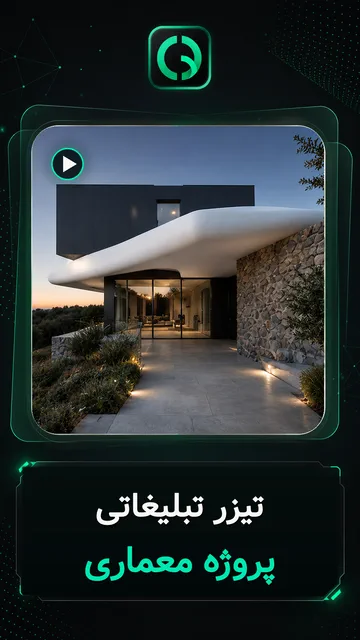
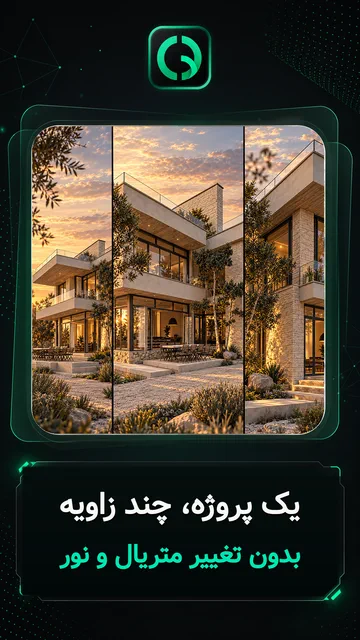
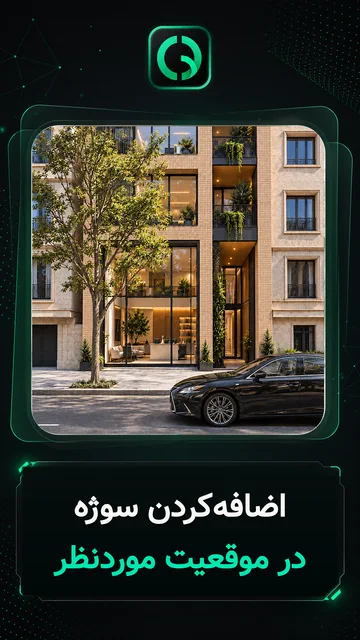
آموزش مدلسازی فرم معماری در 3ds Max، رندر تصویر با مدل GPT Image 2 و ساخت ویدیو و انیمیشن ۱۰ ثانیهای با جیمینای اومنی در مای هوش.
مدلسازی برج و حجم معماری در 3ds Max
برای شروع مدلسازی، ابتدا یک باکس (Box) ترسیم کرده و تعداد سگمنتهای آن را تنظیم میکنیم. سپس از پنل Modify، مادیفایر FFD 4×4 را به آن نسبت میدهیم.
- کنترل پوینتها (Control Points) را فعال کرده و تمام کنترل پوینتهای نیمه سمت راست را انتخاب میکنیم.
- کنترل پوینتهای انتخابی را ۹۰ درجه میچرخانیم (Rotate) و با جابهجا کردن آنها به فرم مورد نظر میرسیم.
- روی بخش افقی فرم زوم کرده و لبهها را یکیدرمیان انتخاب میکنیم.
- در پارامترها روی گزینه
Loopکلیک میکنیم تا تمام لبههای همردیف انتخاب شوند. - روی
Create Shapeکلیک کرده و حالت را رویLinearقرار میدهیم تا یک اسپلاین جدید ساخته شود. - در پارامترهای اسپلاین جدید، گزینههای
Enable In RenderوEnable In Viewportرا فعال کرده و ضخامت آن را رویRectangularتنظیم میکنیم. - حالت نمایش مدل را روی Clay قرار داده و دور آن میچرخیم. چند باکس دیگر برای مشخص کردن محدوده فضای تجاری پایین برج اضافه کرده و زاویه و کادربندی نهایی را تنظیم میکنیم.
رندر تصویر در مای هوش
پس از بستن قاب نهایی، اسکرینشات محیط 3ds Max را وارد سامانه مای هوش میکنیم.
- مدل تصویرسازی را روی GPT Image 2 (جی پی تی ایمیج دو) قرار میدهیم.
- پرامپتی کامل شامل جزئیات نور، متریال، فضا و محوطه وارد میکنیم.
- نسبت تصویر و کیفیت را روی حالت بالا قرار داده و روی دکمه تولید کلیک میکنیم تا تصویر در چند ثانیه رندر شود.
ساخت انیمیشن و تولید ویدیو در مای هوش
برای تبدیل تصویر رندر شده به ویدیو، وارد بخش تولید ویدیو در مای هوش میشویم:
- تصویر رندر شده را در بخش فریم اول قرار میدهیم.
- از بخش پیشتنظیمها، حرکت دوربین را باز کرده و مدل حرکت را روی چر سریع (برای حرکت دوربین به سمت بالا) قرار میدهیم.
- سرعت حرکت را روی متوسط و شتاب حرکت را روی ورود سریع تنظیم میکنیم.
- در بخش ظاهر و نوع فیلم، سبک بصری را روی حالت سینمایی قرار میدهیم.
- در بخش کارگردانی صدا، صدا را فعال کرده، محیط را یک کمی شلوغ، موسیقی را امیدبخش و حالت دیالوگ را روی بدون دیالوگ تنظیم میکنیم.
- مدل را روی جمینای اومنی ۱.۱ فلش (
Gemini Omni 1.1 Flash)، زمان را روی ۱۰ ثانیه و تناسب تصویر را روی ۹ به ۱۶ (9:16) قرار داده و روی تولید ویدیو کلیک میکنیم.
متن کامل ویدیوبرای مطالعه یا جستجو باز کنید
بریم با هم این حجم و فرم رو مدل کنیم، رندر کنیم و یه انیمیشن ازش بسازیم. توی تری دی استودیو مکس یه باکس میکشم، یک کم سگمنت براش تعریف میکنم و توی پنل مادیفای یه مادیفایر اف اف دی چهار در چهار بهش نسبت میدم. کنترل پوینت ها رو روشن میکنم و تمام کنترل پوینت های سمت راست رو، نیمه سمت راست رو انتخاب میکنم. اینا رو ۹۰ درجه روتیت میکنم و حالا یک کمی با کنترل پوینت ها بازی میکنم، مووشون میکنم تا به اون فرم مورد نظر دست پیدا بکنم. یک کم زوم شم، لبه های بخش افقی پوستره رو یکی در میان شروع به انتخاب میکنم. توی پارامترها روی لوپ کلیک میکنم تا تمام لبه های هم ردیف شون انتخاب شن. حالا روی کریت شیپ میزنم و حالت لینیر تا یک اسپلاین جدید از این لبه ها ساخته شه. توی پارامترهای این اسپلاین اینیبل این رندر و ویوپورت رو فعال میکنم و یه ضخامت رکتانگولار براش در نظر میگیرم. خب حالت مدل رو روی کلی بذارم، یک کم دور مدل بچرخم تا فرم و حجم رو درک کنید. یه چند تا باکس هم اضافه میکنم تا محدوده فضای تجاری پایین این برج رو تعریف کنیم. روی زاویه و کادربندی هم یک کم وقت میذارم تا بتونم قاب نهایی رو ببندم. میام تو مای هوش و اسکرین شات تری دی استودیو مکس رو اینجا وارد میکنم. مدل تصویرسازی رو روی جی پی تی ایمیج دو و یه پرامپت هم مینویسم، پرامپت کامل که نور، متریال و فضا و محوطه رو کامل تعریف کردم. میام پایینتر نسبت تصویر و کیفیت رو روی بالا و روی تولید کلیک میکنم. ظرف چند ثانیه تصویرمون رندر میشه و با همون مشخصاتی که بهش داده بودیم تصویرسازی میشه. بریم برای ساخت ویدیو. توی مای هوش تو تولید ویدیو فریم اول همون تصویر رندر شده رو قرار میدم. حالا میام سمت راست توی پیش تنظیم ها روی حرکت دوربین حرکت دوربین رو باز میکنم, مدل حرکت رو روی چر سریع میذارم که دوربین به سمت بالا بره. سرعت حرکت رو متوسط و شتاب حرکت رو روی ورود سریع قرار میدم. ادامه میدم، میام تو بخش ظاهر و نوع فیلم سبک بصری حالت رو روی سینمایی تعریف میکنم. میام روی کارگردانی صدا، صدا رو فعال میکنم و محیط رو یک کمی شلوغ و موسیقی امیدبخش انتخاب میکنم. دیالوگ هم که بدون دیالوگ باشه. اوکی این بخش رو میبندم. سمت راست نشون میده که چه پریست هایی رو استفاده کردیم. اوکی مدل رو روی جیمینای اومنی روی ۱۰ ثانیه تناسب نه به ۱۶ و روی تولید ویدیو کلیک میکنم.
پرسشهای متداول
از چه مادیفایری برای تغییر فرم اولیه باکس در 3ds Max استفاده میشود؟
از مادیفایر FFD 4x4 برای جابهجایی و چرخش ۹۰ درجهای کنترل پوینتها و رسیدن به فرم مورد نظر استفاده میشود.
کدام مدل هوش مصنوعی برای رندر تصویر اسکرینشات 3ds Max در مای هوش استفاده شد؟
از مدل جی پی تی ایمیج دو (GPT Image 2) با پرامپت کامل مربوط به نور، متریال و محوطه استفاده شد.
چه تنظیماتی برای تولید ویدیو از تصویر رندر شده در مای هوش اعمال گردید؟
تصویر در فریم اول قرار گرفت، حرکت دوربین روی چر سریع با سرعت متوسط و ورود سریع تنظیم شد، سبک بصری سینمایی، صدای محیطی شلوغ و موسیقی امیدبخش انتخاب گردید و ویدیو با مدل جیمینای اومنی در ۱۰ ثانیه و تناسب ۹ به ۱۶ تولید شد.